h/p/cosmos sports & medical gmbh Am Sportplatz 8
DE 83365 Nussdorf-Traunstein / Germany phone + 49 / 86 69 / 86 42 0
fax + 49 / 86 69 / 86 42 49
email@h-p-cosmos.com www.h-p-cosmos.com
по программному обеспечению
Редакция текста R5, 03/06/2014
zebris Medical GmbH | Max-Eyth-Weg 43 | D-88316 Isny im Allgäu Tелефон: +49 (0)7562 9726 - 0 | Телефакс: +49 (0)7562 9726 - 50 | eMail: info@zebris.de
Тел. поддержки: +49 (0)7562 9726 - 300 | Факс поддержки: +49 (0)7562 9726 - 50 | eMail: support@zebris.de
For h/p/cosmos treadmills contact www.hpcosmos.com service@hpcosmos.com
Тренировка с визуальными подсказками 83
Добро пожаловать в руководство пользователя по программному обеспечению zebris FDM.
Это руководство пользователя предоставляет Вам базовые знания по использованию программного обеспечения. Оно объясняет установку и дает рекомендации для проведения процедуры измерения и записи данных.
Пожалуйста, также примите к сведению информацию, относящуюся к безопасности в Техническом руководстве и убедитесь, что все пособия хранятся непосредственно рядом с измерительной системой. Руководство по эксплуатации является неотъемлемой частью продукта и поможет Вам работать с измерительной системой в соответствии с инструкциями.
Zebris Medical GmbH не несет ответственности за травмы персонала или пациентов, а также повреждения системы, вызванные несоблюдением содержащихся в руководствах правил, или неправильного использования системы измерения.
Если Вам стало известно о любых ошибках при использовании этого руководства пользователя или если у Вас есть предложения, мы будем очень признательны, если Вы сообщите нам о них.
Зарегистрированные торговые марки
В данном руководстве упоминаются различные торговые марки. Все названия продуктов используются только для ясности или из редакторских соображений и являются товарными знаками, принадлежащими соответствующим компаниям. При использовании торговых марок сами торговые марки, а также права соответствующих собственников остаются в силе.
zebris является торговой маркой и FDM обозначает признак компании zebris Medical GmbH.
Авторское право
Копирование этого документа и любых фрагментов из него без прямого согласия zebris Medical GmbH не допускается. Содержание этого документа ни в коем случае не может быть использовано для целей, не одобренных zebris Medical GmbH. Любое нарушение авторского права является уголовно наказуемым деянием.
© zebris Medical GmbH, все права защищены.
© “ВиК медикал” ООО, перевод на русский язык, 08.2014г.
zebris Medical GmbH Max-Eyth-Weg 43
D-88316 Isny im Allgäu Германия
Телефон Телефакс
eMail Интернет
+49 (0)7562 9726 - 0
+49 (0)7562 9726 - 50
zebris Medical GmbH Max-Eyth-Weg 43
D-88316 Isny im Allgäu Германия
Телефон Телефакс
eMail Интернет
+49 (0)7562 9726 - 0
+49 (0)7562 9726 - 50
ВиК медикал, ООО 119311, г. Москва, ул. Крупской, 4/1 Россия
Телефон Телефакс
eMail Интернет
+7 (499)131 30 07
+7 (499)131 30 07
zebris Medical GmbH Max-Eyth-Weg 43
D-88316 Isny im Allgäu Германия
Телефон Телефакс
eMail Интернет
+49 (0)7562 9726 - 300
+49 (0)7562 9726 - 50
support@zebris.de www.zebris.de

Предупреждения указывают на потенциальную угрозу для здоровья и безопасности пользователей и/или пациентов. Предупреждения описывают возможные риски и способы их избежать.
В настоящем руководстве пользователя использованы следующие условные обозначения. Предупреждения показаны следующим образом:

Эти предупреждения указывают на потенциальную опасность, которая может привести к повреждению или поломке устройства. Эти предупреждения описывают возможные риски и способы их избежать.
Важная информация показана следующим образом:

Эти предупреждения обозначают информацию, которая имеет отношение к проведению измерений.
Данное руководство пользователя должно храниться в пределах досягаемости, чтобы содержащаяся в нем информация была доступна пользователю в любое время.
Примечание по модификациям

Пожалуйста, обратите внимание, что руководство не обновляется для каждой новой версии программного обеспечения, так как зачастую новые версии программного обеспечения имеют технические изменения, невидимые для пользователя. Самую последнюю версию руководства программного обеспечения можно найти в сервисном разделе нашего сайта.
Для гарантии качества нашей продукции мы постоянно стремимся улучшить наш ассортимент. Возможно, что после выхода этого руководства пользователя конфигурация программного или аппаратного обеспечения будет обновлена, поэтому некоторые данные могут отличаются от поставленного продукта.
Процессор: Intel Core2Duo (или эквивалент), не менее 2.0 ГГц
Оперативная память: 4 ГБ DDR2 RAM
750 ГБ свободного HDD пространства на системном диске
Видеокарта: не менее 512 МБ, OpenGL 3.3, DirectX 9.0c (Geforce GT 420/315 M, AMD Radeon 3D 6000/M Series)
Цветной монитор с тем же исходным разрешением, что и у видеокарты, по крайней мере 1024x768 пикселей
NET 4.0, DirectX 9.0c, OpenGL 3.3
Операционная система:
Windows 7 64/32bit (Professional/Ultimate)
Windows XP 64/32bit (Professional/Business)
1 свободный USB- порт на каждое устройство
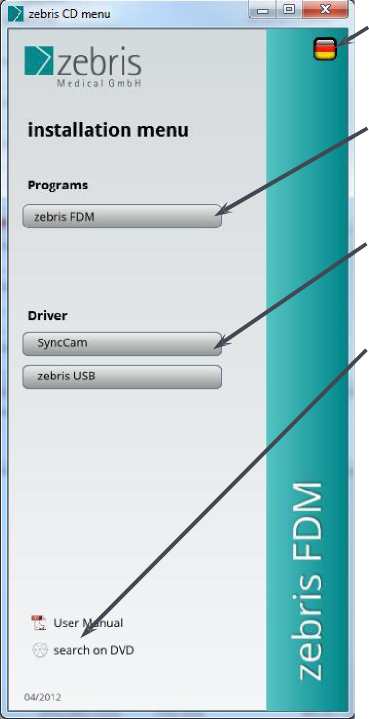
После запуска установочного CD-диска zebris FDM открывается меню установки. (Если автоматический запуск заблокирован, откройте Проводник Windows и запустите программный файл Autoplay.exe на вашем дисководе.)
Выберите язык дисплея.
Для работы с Системой zebris FDM нужно установить программное обеспечение zebris FDM. Установку нескольких приложений можно осуществлять в любом порядке.
USB драйверы требуются в том случае, если они не установились корректно при установке программы.
Установочный CD-диск содержит руководство в электронном виде, которое Вы можете открыть, нажав на иконку User Manual (Руководство пользователя).
Нажмите в CD-меню на zebris FDM (см. 3.2.1 zebris CD menu).
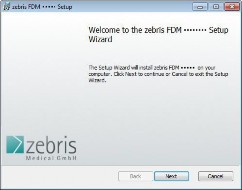
Пожалуйста, нажмите Далее для запуска установки.
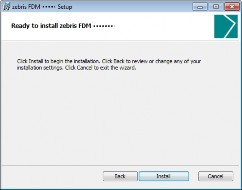
Нажмите Установить, чтобы начать установку. Процесс может занять несколько минут.
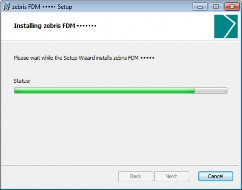
После выполнения установки появляется следующий экран. Нажмите Закончить
для завершения установки.
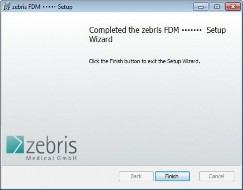
Теперь программное обеспечение установлено. На рабочем столе создается иконка с обозначением zebris FDM. Для запуска программы Вы можете либо дважды нажать на иконку, либо использовать программную группу Start (Пуск) >> Programs (Программы)
Если во время установки появляется сообщение о том, что видеокарта не поддерживает OpenGL 3.3, Вы не можете использовать программное обеспечение на этой машине. Обновление драйвера видеокарты может помочь решить эту проблему.
Редакция текста R5 03/06/2014
For h/p/cosmos treadmills contact
zebris FDM 1.10
11
Руководство пользователя по программному обеспечению
>> Zebris >> zebris FDM.
Выберите драйвер, который необходимо установить в zebris CD menu (см. 3.2.1 zebris CD menu).
zebris USB драйвер, необходимый для измерительной платформы, устанавливается в фоновом режиме и не требует отдельной установки. Если Ваш ПК не подключен к интернету, Вам нужно будет дополнительно установить zebris USB драйвер.

Установка драйвера рекомендуется только в том случае, когда имеются проблемы со стандартными драйверами Windows (например, не работает дисплей, проблемы со скоростью).
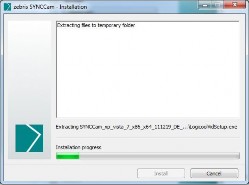
Установочные файлы автоматически копируются на Ваш компьютер. Процесс может занять несколько минут.
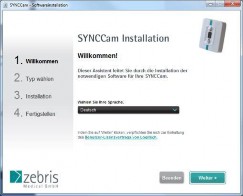
Выберите язык и нажмите Далее для продолжения установки.
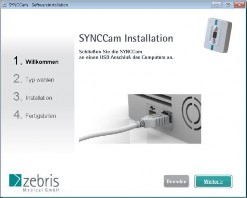
Подключите SYNCCam, используя свободный USB-порт, и нажмите Далее
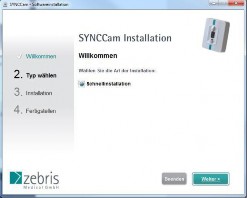
Для продолжения установки нажмите Далее
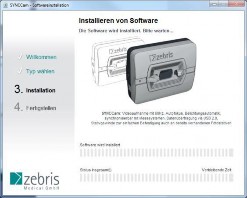
Установка драйвера для программного обеспечения может занять несколько минут.
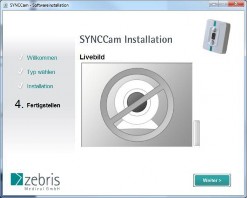
После успешной установки Вы увидите изображение с Вашей камеры в реальном времени. Если оно не появляется, пожалуйста, проверьте соединение камеры с ПК и переустановите драйвер.

При использовании нескольких камер, установка драйвера, как правило, осуществляется только один раз. Если возникают проблемы с
отображением переустановку
камер
в программе, пожалуйста, выполните
драйвера, чтобы
обеспечить
правильное
функционирование камер.
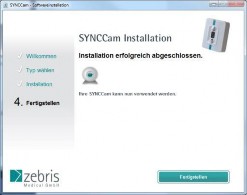
После выполнения установки появится следующий экран. Нажмите Закончить для завершения установки. Если запрашивается перезагрузка Вашего компьютера, пожалуйста, выполните ее.
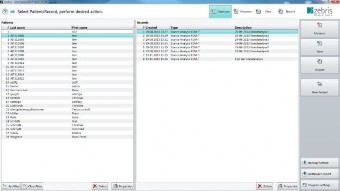
После запуска программы Вы переходите в базу данных пациентов.
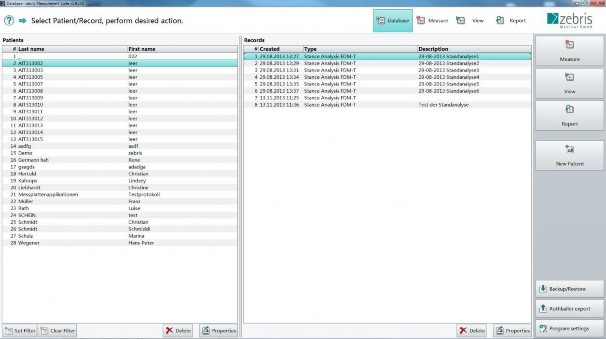
Здесь Вы можете работать с пациентами и предыдущими измерениями, а также осуществлять импорт и экспорт данных.

Производитель zebris Medical GmbH указывает, что пользователь несет ответственность за резервное копирование своих данных. Более того, zebris рекомендует регулярно делать резервную копию базы данных пациентов. База данных zebris FDM находится в папке данных пользователя
Windows 7
C:\ProgramData\zebris\zebris.fdm.data#
Windows XP
C:\Documents and settings\All Users\application data\zebris\zebris.fdm.data#



Информация
Помощь и правила для использования программного обеспечения.
Навигация
В этой линейке цветом отмечен раздел, в котором в данный момент Вы находитесь.
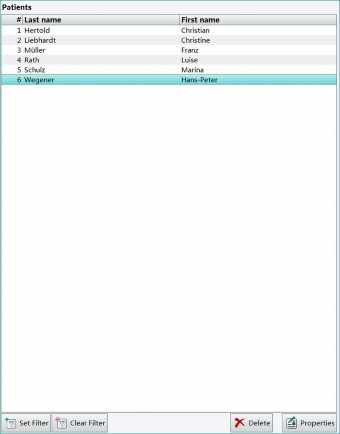
Список пациентов
Здесь приводится список имен. Текущий выбранный пациент выделяется цветом.
Удаление пациента
После подтверждения пациент безвозвратно удаляется вместе со всеми его измерениями,.
Обработка файла пациента
Чтобы открыть данные пациента, нажмите Свойства (см. Данные пациента / Новый пациент).
Выбор функции фильтра
При помощи этой функции Вы можете отфильтровать список показанных пациентов. Нажмите Фильтр для настройки фильтра. Нажмите Без фильтра для вывода на дисплей всех пациентов (установки по умолчанию)
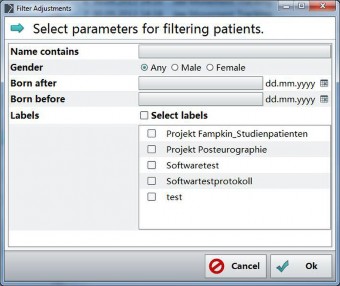
Параметры фильтра
Здесь Вы можете задать критерии, по которым будет осуществляться фильтрация пациентов.

Если фильтр задан, то справа вверху над списком пациентов появляется отметка с количеством показанных пациентов / всех пациентов.

Просмотр „О zebris FDM“
Нажатие на знак вопроса
открывает окно.
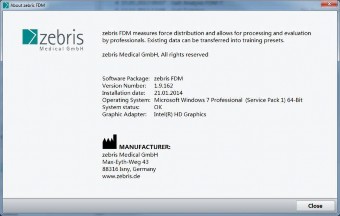
Функциональное описание
Здесь дается краткое описание функционирования и применения программного обеспечения (ПО).
Данные относящиеся к программному обеспечению
На экране отображается название ПО, версия и дата установки в соответствии с последним обновлением, а также информация об используемой операционной системе.
Информация о производителе
Это поле содержит все необходимые данные о производителе ПО.
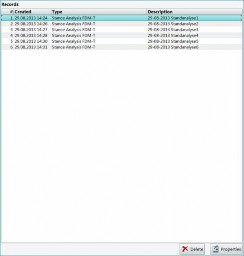
Список записей
Здесь приведены все записи выбранного пациента. Выбранная запись выделяется цветом.
Удаление записи
После подтверждения выбранное измерение безвозвратно удаляется.
Подробности записи
Здесь Вы можете редактировать описание записи и комментарии к ней (см. Подробности записи).
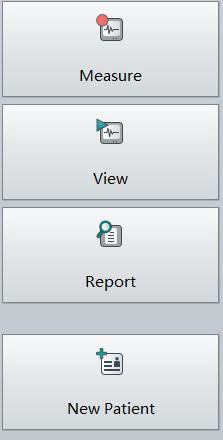
Начать новое измерение
Одним щелчком мыши вы можете выбрать приложение измерения.
Отображение измерения и редактирование
Выбранное в данный момент измерение открывается для просмотра и редактирования.
Отчет по анализу
Эта кнопка запускает анализ выбранного измерения и показывает отчет по анализу. Отчет может быть напечатан на принтере и экспортирован в файл PDF.
Новый пациент
Нажмите сюда для создания записи для нового пациента.
Когда Вы создаете нового пациента или редактируете данные существующего (кнопка Новый Пациент или Свойства), появляется следующий диалог:
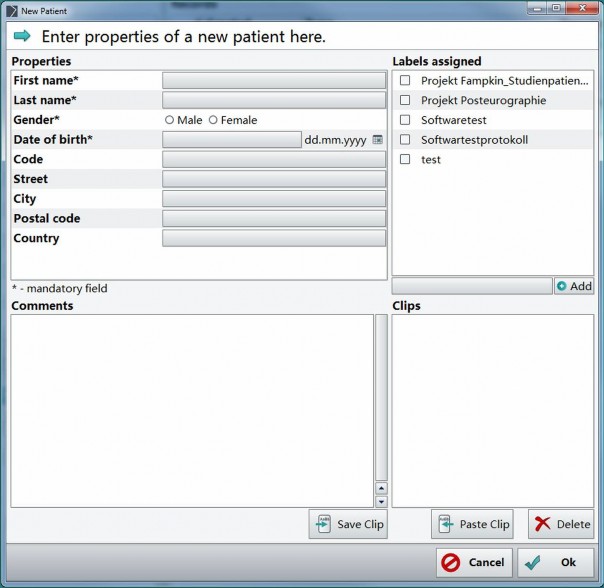
В следующих частях дается краткое объяснение отдельных полей и их функций.
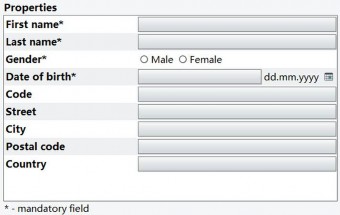
Данные пациента
Пожалуйста, введите данные пациента: Обязательными полями являются имя и фамилия, а также пол и дата рождения.
Поле Код позволяет приписать записи пациента уникальное идентификационное обозначение.
С помощью этого поля Вы можете распределять пациентов по группам.
Затем у Вас появится возможность показывать только пациентов определенной группы в базе данных. Здесь Вы можете отметить пациента текстовыми метками, которые затем могут использоваться для фильтра списков пациентов.
(см. Выбор функции фильтра, стр.16).
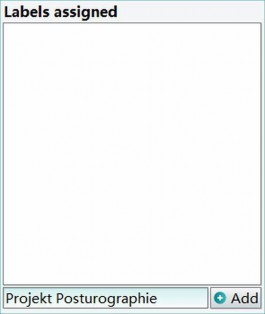
Создание новой метки
Введите название для новой метки и нажмите Добавить.
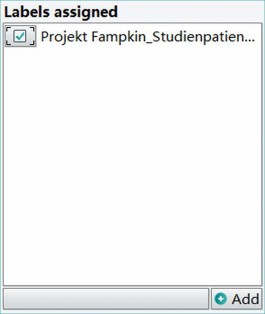
В списке появляется новая метка. Галочка слева показывает, что пациент отмечен данной меткой.
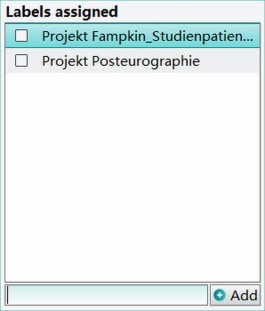
Добавление меток к пациенту
Метка добавляется к пациенту включением галочки и снимается с пациента отключением галочки. Каждому пациенту можно добавить несколько меток.
Метки, которыми не помечен ни один пациент, автоматически удаляются после закрытия диалогового окна.
.
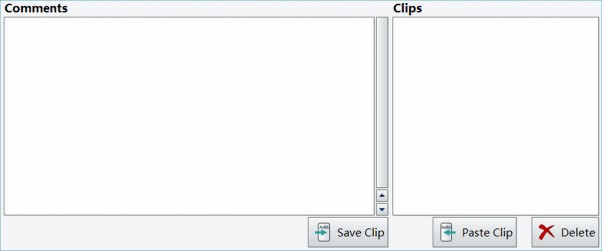
Комментарии
Введите сюда любой текст в качестве комментария для этого пациента.
Клипы
В этот список Вы можете добавить часто используемые текстовые клипы.
Создание текстовых клипов
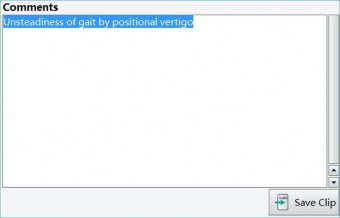
Выделите текст
В окне "Комментарии" выделите часть текста, которую Вы хотите сделать текстовым клипом.
Сохраните
Для сохранения выделенной части текста как текстовый клип нажмите Сохранить клип.
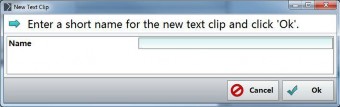
Введите обозначение
В этом диалоге Вы можете задать короткое имя текстового клипа, выбранное имя затем автоматически сохраняется в качестве предложения.
Нажатием OK создается текстовый клип, который появляется в списке.
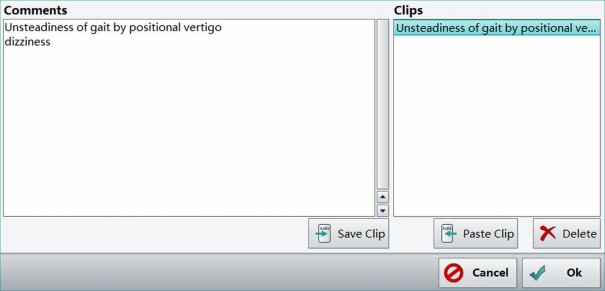
Определение положения курсора
Щелкните по левой кнопке мыши в том месте, где будет введен ваш текстовый клип.
Вставка выбранного текстового клипа
Левой кнопкой мыши выберите клип из списка и нажмите на кнопку Вставить клип, либо дважды щелкните его мышью. Клип будет добавлен к комментариям пациента.
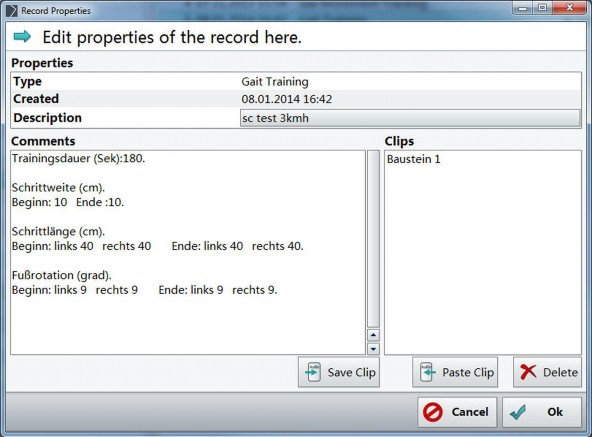
Вызовите этот диалог нажатием на Свойства справа под списком записей. Вы можете изменить описание записи, а также добавить комментарий к записи (см. 4.7.3 Комментарии и клипы).
Вы можете импортировать в базу данных существующие данные пациента и измерения различных форматов. Порядок действий описан ниже:
Импорт...
Нажмите Сохранить/Восстановить внизу справа в панели инструментов.
Восстановить
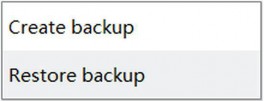
Выберите Восстановить резервную копию для импорта желаемых данных в базу данных.
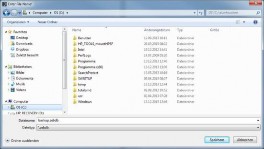
Поиск и выбор данных
Поиск записей данных, которые Вы хотели бы импортировать, на жестком диске и других носителях, подключаемых к компьютеру. Это зависит от формата файлов, которые Вам надо выбрать. Для более подробной информации (см Форматы данных, стр. 27).
Выберите записи данных
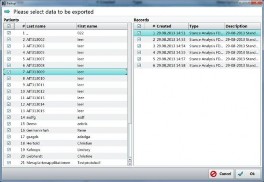
Отметьте галочками все записи данных, которые Вы хотели бы импортировать.
Для того чтобы импортировать всех пациентов группы или проекта, поставьте галочку в первой колонке. Если Вы хотели бы импортировать все измерения пациента, поставьте галочку напротив имени пациента.
При нажатии на строку с именем пациента, все измерения пациента отображаются справа. Вы можете затем выбрать их по отдельности.
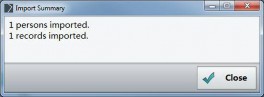
Результаты
После успешного импорта данных в диалоговом окне появляется информация, сколько пациентов и измерений были импортированы. Неправильные записи данных показаны в списке, а также показаны пациенты и измерения, которые уже были созданы и поэтому не были импортированы.
Названия проектов из старого программного обеспечения добавляются как метка с префиксом "Проект".
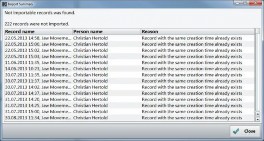
Ошибки/Дубликаты
Записи, которые не могут быть импортированы или уже существуют в базе данных, показываются в виде списка по окончании импорта.
Собственные форматы данных zebris (.zebdb/.data)
Если Вы хотели бы импортировать данные из старых или новых пакетов программного обеспечения, выберите соответствующий файл с окончанием .zebdb или .data.
Старые данные (WinFDM/Win FDM-T)
Вы можете импортировать старые данные измерений из программных пакетов WinFDM и WinFDM-Т в базу данных пациента.
Пути к базе данных по умолчанию:
...for WinFDM-T „C:\Programs\zebris\WinFDM-T\Data\Database.db“
...for WinFDM „C:\Programs\zebris\WinFDM\Data\Database.db“
Также Вы можете скопировать всю папку "Data" из старого программного обеспечения, например, на USB карту памяти, а затем импортировать данные с этой карты.
Вы можете экспортировать данные пациента и измерений из базы данных в собственном формате zebris "zebdb". Это дает Вам возможность обмениваться отдельными данными записей с коллегами, работающими с программным обеспечением zebris. Экспортированные данные могут быть импортированы снова с помощью функции Восстановить (см: Импорт данных, стр. 26). Кроме того, Вы можете создавать резервные копии базы данных.
Экспорт...
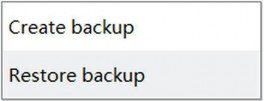
Нажмите Сохранить/ Восстановить внизу на панели инструментов. Если доступны несколько форматов, выберите один из появившегося списка.
Сохранить
Выберите Создать резервную копию для экспорта желаемых данных из базы данных.
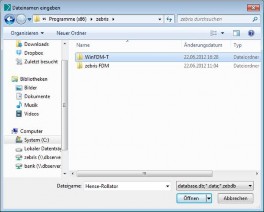
Выберите записи данных
Отметьте галочками все записи данных, которые должны быть экспортированы.
Если Вы хотите экспортировать все измерения пациента, поставьте галочку напротив имени пациента.
При нажатии на строку с именем пациента все измерения пациента отображаются справа. Вы также можете выбрать их индивидуально.
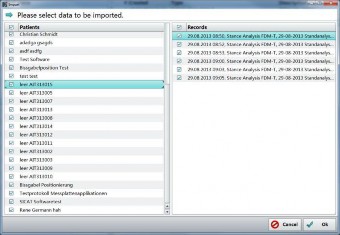
Выберите записи данных
Отметьте галочками все записи данных, которые Вы хотите экспортировать.
Для того чтобы экспортировать всех пациентов группы или проекта, поставьте галочку в первой колонке. Если Вы хотите экспортировать все измерения пациента, поставьте галочку напротив имени пациента.
При нажатии на строку с именем пациента все измерения пациента отображаются справа. Вы также можете выбрать их индивидуально.
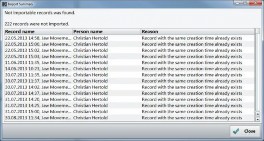
Ошибки/Дубликаты
Записи, которые не могут быть экспортированы или уже существуют в папке назначения, показываются в виде списка по окончании экспорта.
Здесь Вы можете в частности изменить язык и настройки, относящиеся устройству для чтения карт памяти.
Настройки программы...
Нажмите на кнопку внизу справа на панели инструментов.
Нажмите Общие с левой стороны.
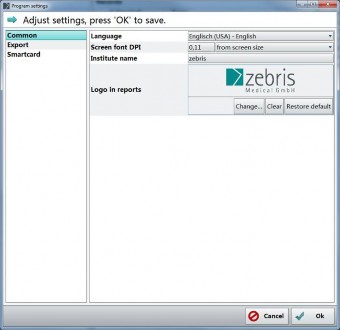
Язык
Выберите язык программного интерфейса из списка.
Экранный шрифт DPI
(коэффициент масштабирования)
Этот коэффициент определяет размер всех отображаемых элементов в программном обеспечении. Выберите задаваемый пользователем для ввода собственного значения в dpi. Так же можно использовать Соотношение сторон экрана вместо ввода dpi. Использование настроек системы сбрасывает значение к стандарту Windows.
Логотип в Отчетах
При нажатии на Изменить Вы можете выбрать графический логотип, который будет отображаться в заголовке всех отчетов. Нажмите Очистить, если Вы не хотите, чтобы графический логотип отображался.
Здесь Вы можете выбрать устройство для чтения полиса медицинского страхования (KVK) и электронного медицинского полиса (eGK). Для этого требуется устройство для чтения смарт-карты со специальными устройствами чтения для KVK и eGK, таких как, например, клавиатуры с устройством для чтения смарт-карт немецкого производителя Cherry.
Электронный медицинский полис (eGK) работает в комбинации с устройством чтения карт, которое интегрировано в ноутбуки zebris HP (с правой стороны), без дополнительной установки (Настройка по умолчанию).
Полис медицинского страхования (KVK) работает только с установленными драйверами CT-API.
Настройки программы
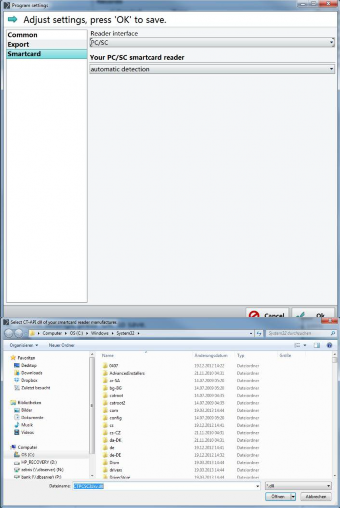
Нажмите на кнопку внизу справа на панели инструментов.
Выберите с правой стороны устройство для чтения карт
Выберите интерфейс
Выберите интерфейс соотв. устройству, с помощью которого Вы считываете KVK и EGK с правой стороны:
PC/SC для eGK
CT-API для KVK и eGK
Если Вы выбрали PC/SC, подтвердите с помощью кнопки Закрыть.
CT-API
CT-API может считывать как KVK, так и eGK. Предварительно установлен драйвер EHEALTH-BCS keyboardG87-1504 производителя Cherry. Нажмите Поиск для выбора соответствующего файла dll Ваших CT-API-драйверов.
Выберите драйвера dll
Выберите на жестком диске соответствующий CT-API драйвер. Подробную информацию Вы можете найти в руководстве производителя устройства для чтения карточек.
Вставьте карту
Вставьте карту в устройство для чтения.
Создайте нового пациента
Нажмите Новый пациент и данные из карты вставятся автоматически.
Здесь Вы можете задать фиксированные пути для форматов, чтобы программа не спрашивала их при каждой операции экспорта и импорта.
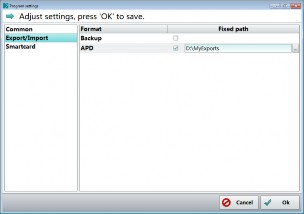
Для установки фиксированного места перейдите в Настройки программы, вкладка Импорт/Экспорт и поставьте галочку в колонке Фиксированный путь справа от выбранного формата.
Вы можете выбрать другую локацию на диске с помощью нажатия на …. Нажмите Ok для подтверждения изменений.
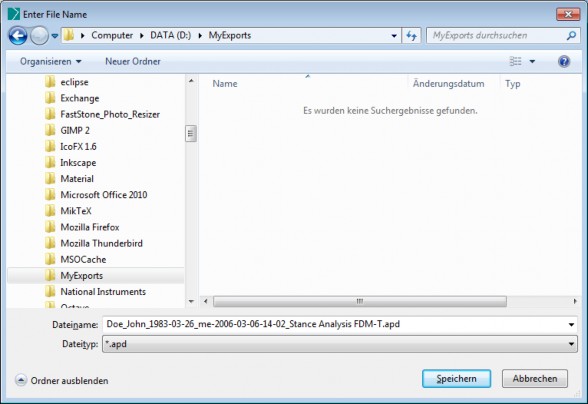
Пока стоит галочка, диалог (“Введите путь”) при операциях экспорта и импорта показываться не будет.
Если Вы не задавали фиксированный путь, появится диалог сохранения файла. Выберите место для сохранения файлов экспорта и введите другое имя файла или нажмите сохранить, если Вы хотите подтвердить предложение.
Чтобы сделать новое измерение, в окне базы данных нажмите Измерить.
Здесь с левой стороны Вы можете выбрать модуль, измерение в котором Вы хотели бы сделать. Подробную информацию о настройках можно найти в разделе руководства для данного модуля.
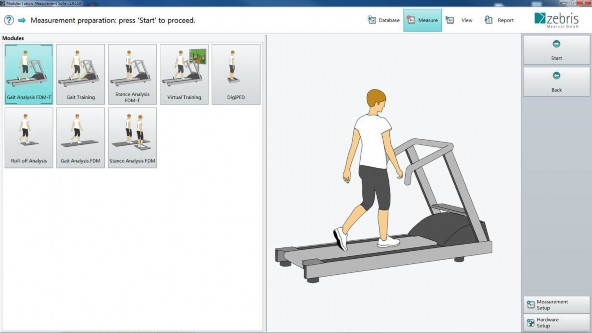
Перед первым использованием некоторые модули требуют настройку профиля оборудования, которая доступна по кнопке „Настройка оборудования" в правом нижнем углу после выбора соответствующего модуля (см. 5 Выбор модуля измерения).
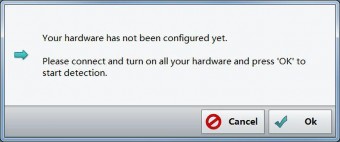
Автоматическое обнаружение аппаратного обеспечения
При первом запуске установки аппаратного обеспечения будет выполняться автоматическое обнаружение, которое вносит все подключенные устройства zebris в один профиль.
Чтобы запустить этот автоматический процесс, пожалуйста, подключите устройства, которые Вы хотите использовать, и нажмите OK.
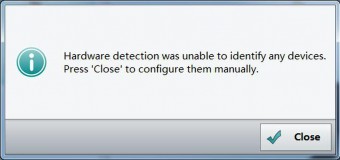
Если автоматическое обнаружение не работает
Если Вы подключили устройства, но они не обнаружены, пожалуйста, проверьте кабельные соединения и электропитание.
После нажатия на Закрыть Вы можете добавить устройства к профилю вручную или перезапустить автоматическое обнаружение путем отмены и перезапуска установки аппаратного обеспечения.
Выберите устройства вручную
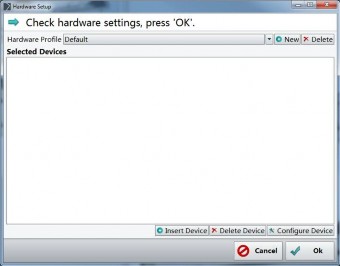
Откройте выбор устройства
Нажмите "Добавить устройство". Откроется новое окно.
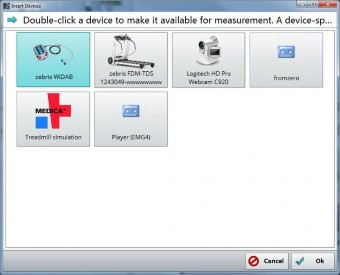
Добавление устройства
В этом диалоговом окне Вам показаны все известные (и разрешенные согласно Вашей лицензии) устройства. Пожалуйста, выберите устройство, которое Вы хотели бы добавить к своему профилю, и нажмите OK. Если это камера, откроется диалоговое окно с ее настройками.
Повторяйте этот шаг до тех пор, пока не будут добавлены все устройства для измерения.
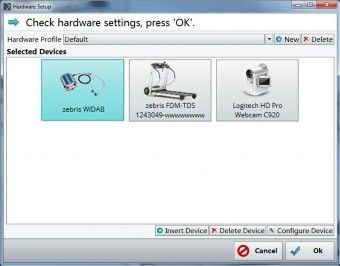
Готовый профиль
После добавления всех устройств для измерения к профилю Вы можете изменить название профиля, нажав на него (над списком устройств).
В конце нажмите OK.
Чтобы изменить настройки прибора в окне “Настройка оборудования” (см. выше), выберите необходимое устройство и нажмите Настроить устройство. Появится окно настроек.
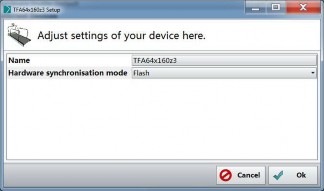
Имя
При необходимости измените название устройства здесь. Не допускается давать нескольким устройствам одно и то же название.
Синхронизация оборудования
Если вы хотите синхронизировать устройство с камерами, выберите механизм синхронизации, совместимый с ними. Проверьте, что этот же механизм выбран в настройках камер.

Пожалуйста, обратите внимание, что для синхронизации с использованием системы камер, может использоваться ТОЛЬКО кабель, включенный в комплект с камерами.
Далее дается объяснение настроек, необходимых для использования и синхронизации подключенных камер. Вы должны выполнить эти настройки для каждой добавляемой камеры.

Пожалуйста, обратите внимание, что одновременное использование двух различных режимов для синхронизации оборудования невозможно (например, вход для микрофона и вспышка).
Дополнительные настройки не требуются для функционирования и при определенных обстоятельствах могут повлиять на качество изображения и скорость / синхронизацию измерений. Пожалуйста, изменяйте их только в том случае, если Вы являетесь опытным пользователем системы.
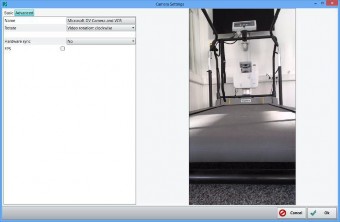
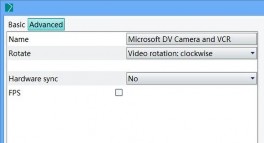
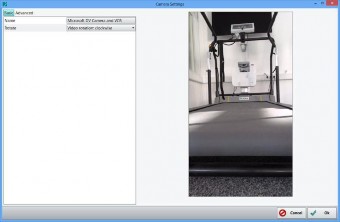
Диалог настроек
Справа Вы можете видеть изображение с камеры в реальном времени, а слева – ее настройки.
Имя
Рекомендуемые настройки
Введите здесь название камеры. Нельзя давать одно и то же название нескольким камерам.
Повернуть
При необходимости Вы можете повернуть изображение на 90°.
Деинтерлейсинг
Регулирует обработку полных и полу-изображений, при нормальных условиях оставьте "Да".
Синхронизация оборудования
Для использования синхронизации через микрофонный вход камеры установите здесь значение "Audio".
Аудиоустройство
Для использования синхронизации через микрофонный вход камеры выберите аудиоустройство "встроенное".
Сохранение настроек
После изменения всех необходимых настроек закройте диалоговое окно и сохраните настройки, нажатием кнопки OK.
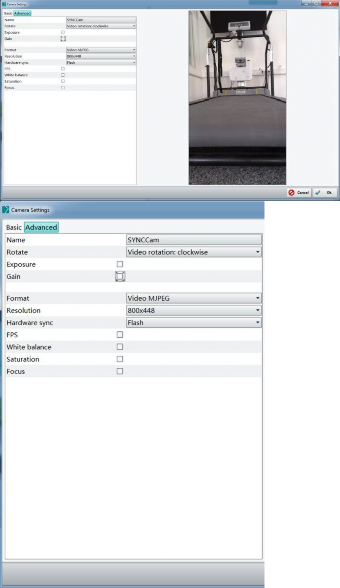
Диалог настроек Справа Вы можете видеть изображение с камеры в реальном времени, а слева - ее настройки. |
Имя Задайте название камеры. Нельзя давать одно и то же название нескольким камерам. Повернуть При необходимости Вы можете повернуть изображение на 90°. Экспозиция Ведите значение экспозиции. Синхронизация оборудования Для использования синхронизации через микрофонный вход камеры установите здесь значение "Аудио". FPS Установите желаемое значение кадров в секунду. Реальное значение может отличаться в зависимости от камеры и условий освещения. Баланс белого Здесь Вы можете настроить баланс белого, соответствующий Вашему освещению. Насыщенность Здесь Вы можете настроить насыщенность цвета. Фокус Во избежание срабатывания автофокуса во время измерения мы рекомендуем зафиксировать фокусировку, обеспечивающую резкое изображение. Автоматическую фокусировку можно отключить в настройках. |

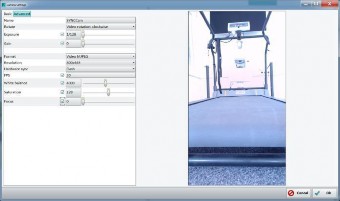
Для записи быстрых движений используйте отдельный источник света, например, zebris SYNClight.
Медленно двигайте ползунок Экспозиция до получения наиболее темного изображения, затем с помощью ползунка Усиление сделайте изображение снова светлее.

Сохранение настроек После изменения всех необходимых настроек закройте диалоговое окно и сохраните настройки, нажатием кнопки OK. |
Камера обеспечивает автоматическую фокусировку и баланс белого (для естественных цветов), но если они отмечены галочкой, функция управляется вручную ползунком. |
При помощи этого модуля осуществляется анализ ходьбы с использованием системы zebris FDM-T. Отдельные стадии анализа ходьбы объясняются на примере беговой дорожки (FDM-T), при использовании напольной платформы все функционирует аналогичным образом.
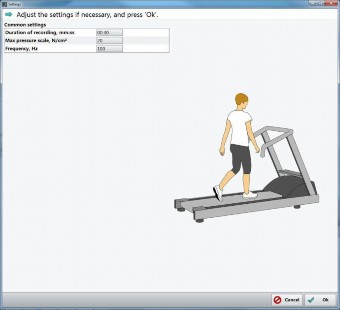
Настройки измерения
В Общих настройках Вы можете заранее задать длительность каждого измерения. По умолчанию задано 30 секунд.
Кроме того, Вы можете изменить максимальное значение шкалы давления и частоту измерения датчиков.
Нажмите Ok, чтобы сохранить изменения и вернуться к выбору модуля.
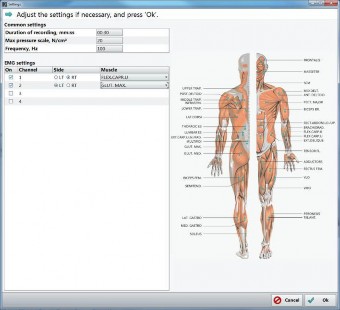
Получение аналоговых данных
В ходе измерения можно также записать аналоговые сигналы от внешнего устройства. В следующем примере описаны записи ЭМГ:
Необходимое условие – устройство ЭМГ должно быть добавлено в настройках приборов.
Настройки ЭМГ
Поставьте галочки слева напротив каналов, которые Вы хотели бы использовать. Отображаются только те каналы, которые доступны в устройстве.
Для каждого канала выберите сторону и название мышцы.
Графическое изображение
показывает анатомическое расположение использованных сокращений.
Нажмите Ok, чтобы сохранить изменения и вернуться к выбору модуля.
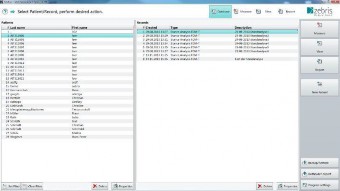
База данных
Нажмите Измерить на панели инструментов справа.
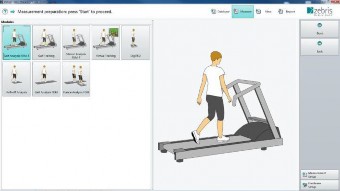
Выбор модуля
Выберите модуль Анализ ходьбы
и затем нажмите Начать.
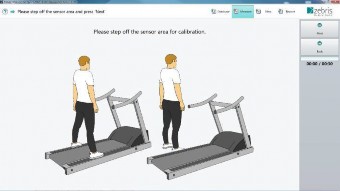
Подготовка
Пожалуйста, попросите испытуемого встать рядом с беговой дорожкой или на боковые полосы, так чтобы нулевое измерение можно было произвести без нагрузки.
Затем перейдите в режим Предварительного просмотра, нажав Далее.
Нажмите Назад, чтобы вернуться к выбору модуля.
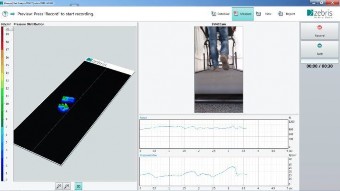
Предварительный просмотр/ запись
В режиме предварительного просмотра сбоку появляется экран. Запустите беговую дорожку. Пациент должен ходить на беговой дорожке в течение нескольких минут, чтобы привыкнуть к такой ходьбе.
После этого можно начать измерение нажатием кнопки Запись.
Нажмите Назад, чтобы вернуться к предыдущему шагу.
Измерение
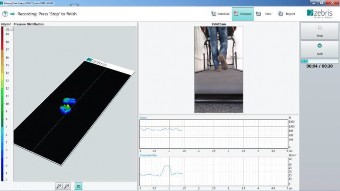
После начала записи измеряемые данные записываются в течение времени, заданного в настройках. Зеленый индикатор выполнения показывает время, прошедшее после начала измерения. Вы можете остановить измерение в любой момент, нажав кнопку Стоп.
Если подключена видеокамера, в верхней правой части экрана измерения показывается изображение, которое с нее поступает.
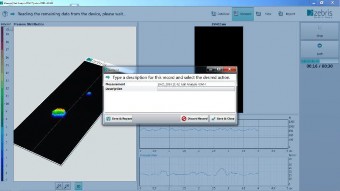
В нижней правой части экрана измерений показаны кривые силы и давления в хронологической последовательности.
Сохранить
После окончания записи появляется диалоговое окно.
Сохранить и продолжить
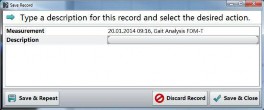
Запись сохраняется, и Вы возвращаетесь в режим предварительного просмотра для проведения нового измерения.
Удалить запись
Только что намеренные данные удаляются, и Вы возвращаетесь в режим предварительного просмотра для проведения нового измерения.
Сохранить и закрыть
Запись сохраняется, и Вы возвращаетесь к базе данных.
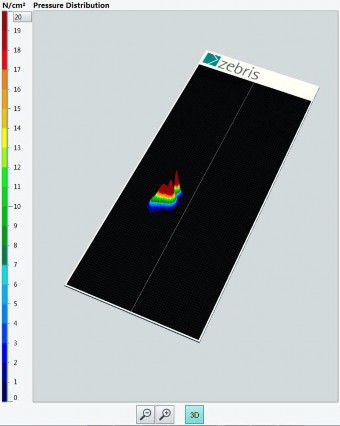
Цветовая шкала слева от изображения платформы позволяет соотнести цвета с давлением на датчиках.
Максимальное значение можно изменить в поле ввода в верхнем левом углу. Также можно плавно изменить масштаб цветовой шкалы, потянув левой кнопкой мыши за числовые значения.
В левом окне измерения распределение подошвенного давления во время измерения показывается в цветном 2D или 3D режиме, в зависимости от требований.
В 3D режиме изображение можно повернуть в желаемое положение, потащив его левой кнопки мыши. Нажав на среднюю кнопку (колесо прокрутки) мыши, платформу можно передвигать в 3D.
Кнопки масштабирования предназначены для увеличения (+) или уменьшения (-) изображения платформы. С помощью колеса прокрутки мыши также можно производить масштабирование.
Кнопка 3D переключает между 2D или 3D изображением распределения давления. Когда кнопка выделена цветом, 3D изображение включено.
В режиме "Просмотр" Вы можете просматривать и воспроизводить измерения, задавать интервал для анализа. Если запись содержит видео, Вы можете отметить отдельные кадры для включения в отчет, а также начертить углы. Далее дается подробное объяснение отдельных функций режима просмотра.
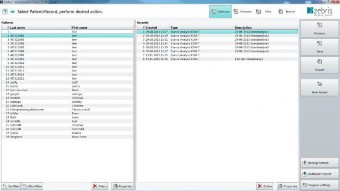
Отрывание записи
Выберите запись измерения в базе данных и нажмите Просмотр на панели инструментов справа.
Воспроизведение измерения
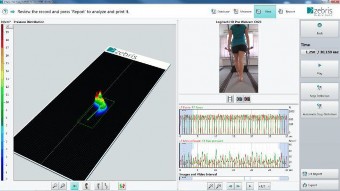
Нажмите Воспроизведение на панели инструментов справа. Дисплей времени под кнопкой Воспроизведение показывает текущее время измерения в секундах. Нажмите на окно для ввода позиции.
Нажмите Назад, чтобы вернуться в базу данных.
Экспорт...
Здесь Вы можете экспортировать распределение давления в разных форматах.
1:1 Печать
Используется для печати распределения давления на стопах в масштабе 1:1. Для формирования отпечатка используются шаги в пределах заданного интервала для анализа.
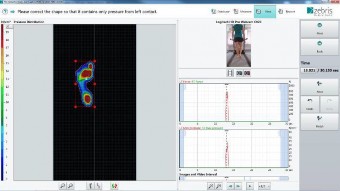
Автоматическая расстановка шагов
При нажатии на кнопку Автоматическая расстановка шагов открывается следующее диалоговое окно (см. ниже).
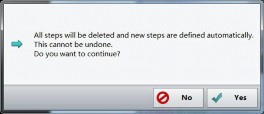
Нажмите Да, чтобы удалить все ранее определенные шаги и выполнить автоматическое определения шагов снова.
Расстановка шагов
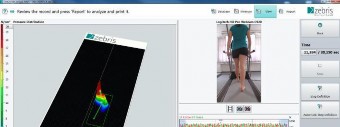
Если автоматическая расстановка шагов определила шаги неправильно, Вы можете задать их вручную.

Расстановка шагов для анализа ходьбы FDM на данный момент не доступна.
Нажмите Расстановка шагов, чтобы удалить все шаги и задать шаги вручную.
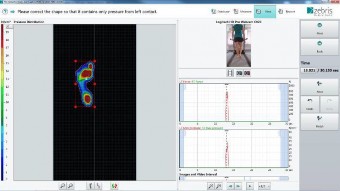
Удерживая нажатой левую кнопку мыши, Вы можете перемещаться по временной шкале при помощи вертикальной пунктирной линии (курсора).
Нажав Отменить/Повторить, Вы можете отменять и повторять свои действия в процессе работы.
Перейдите к отпечатку стопы
Переместитесь по временной шкале к левому отпечатку, с которого Вы хотели бы начинать. Если Вы хотели бы начать с правого отпечатка, нажмите Далее.
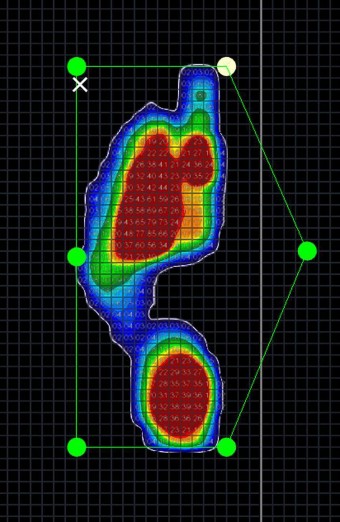
Нажмите на отпечаток стопы
Нажмите на ту часть отпечатка стопы, которую нужно определить. Рамка вокруг отпечатка генерируется автоматически.
Теперь отображаемая рамка может быть отрегулирована с помощью отображаемых точек. При необходимости переместите точки внутри рамки, перетаскивая левой кнопкой мыши.
По окончании определения вручную нажмите Закончить, чтобы сохранить изменения.
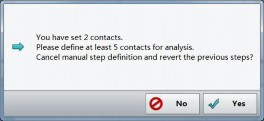
Нужно определить по крайней мере пять шагов, так как такое число необходимо для оценки отчета.
Если Вы определили недостаточное количество шагов, то после нажатия кнопки Завершить появится заметка. Закройте ее и определите недостающее число шагов.
 Воспроизведение измерения
Автоматическое воспроизведение измерения при нажатии на кнопку Воспроизведение. Запись измерения воспроизводится и повторяется до тех пор, пока не будет нажата кнопка Пауза.
Следующий/Предыдущий кадр
Стрелки с линией обеспечивают переход на один кадр вперед или назад соответственно.
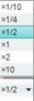
Скорость воспроизведения
Нажатие этой кнопки открывает список для выбора скорости воспроизведения.
Масштабирование

Увеличение или уменьшение отображения платформы или кривых сигнала в диаграмме давление/время.
Увеличительное стекло со знаком минус уменьшает размер отображения на 20%.
Увеличительное стекло со знаком плюс увеличивает размер отображения на 20%.

MPP
Отображение максимального давления (Maximum Pressure Plot – Кадр максимального давления).

Линия ходьбы
Кривая движения центра давления (COP - Center of Pressure) в процессе ходьбы.

Линия переката
Кривая движения центра давления отдельно по каждой стопе.

3D изображение
Переключает распределение давления между 2D и 3D изображением. 3D изображение включено, когда кнопка выделена цветом.
 Отдельные кадры
Отдельные кадры можно включить в отчет или исключить из отчета с помощью этой функции.
(см. 7.3.4 Выбор интервала для анализа)
Выбор видео последовательности цикла ходьбы

Автоматический выбор видео последовательности цикла ходьбы в текущей временной позиции.
(см. 7.3.4 Выбор интервала для анализа)
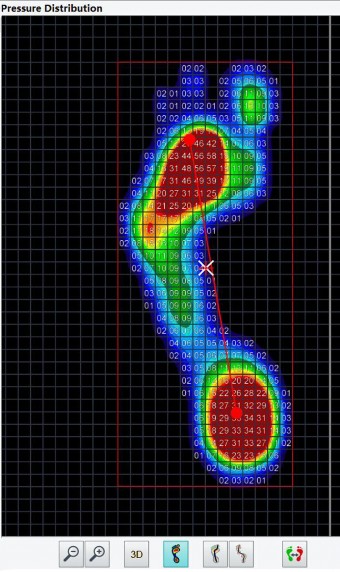
Цифровое представление значений давления
Давление, которое в данный момент показано на экране, может быть представлено в числовом виде.
Для этого отключите 3D режим нажатием на 3D (если кнопка не выделена цветом, то включено 2D изображение.)

Пожалуйста, обратите внимание, что изображение здесь было сглажено, это может привести к неточностям и ошибкам округления по краям изображения давления.
Числовые значения показываются при достаточном увеличении, которое Вы можете осуществить с помощью средней кнопки мыши или инструмента лупа.
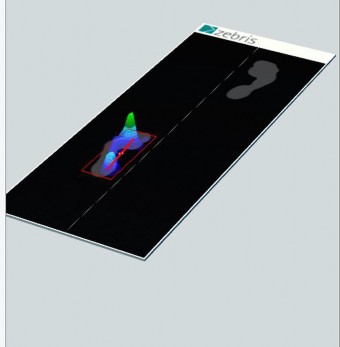
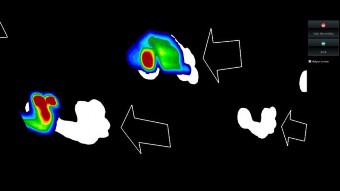
В записях тренировки ходьбы отпечатки, куда надо было наступать, показываются как серая тень.
Это позволяет осуществить визуальную оценку тренировки.
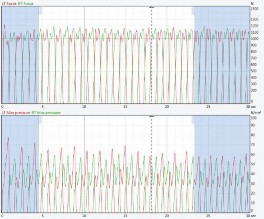
Две голубые ограничительные линии на диаграмме давление/время отмечают область для анализа. При формировании отчета область с голубым фоном отбрасывается и оцениваются только данные в белой области.
Настройка области для анализа
Переместите курсор через ограничительную линию от голубой области к белой. Курсор изменится на двойную стрелку. С помощью левой кнопки мыши Вы теперь можете ограничить область для анализа путем перетаскивания ограничительных линий.
Выбор видео последовательностей
Пожалуйста, обратите внимание, что использование видеокамер доступно не со всеми модулями.
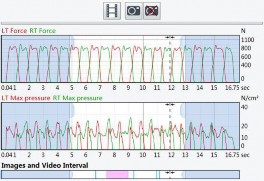
Определите позицию
Чтобы перенести видеоизображения в отчет, нажмите на нужную позицию на диаграмме время-давление. Пунктирная линия (курсор) сдвигается в выбранную позицию.
Вы можете сдвинуть курсор с помощью левой кнопки мыши или кнопки назад/вперед в нужную позицию.
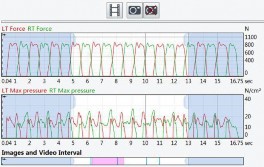
Определите видео интервал
Чтобы выбрать цикл ходьбы вокруг отмеченной позиции (один шаг до / один шаг после), нажмите значок видеоклипа.
Для того чтобы выбрать больший раздел, перемещайте курсор мыши к ограничительной линии малиновой области, пока он не превратиться в двойную стрелку. Удерживая нажатой левую кнопку мыши, Вы теперь можете изменить длину видео
последовательности путем перетаскивания ограничительной линии.
Удалите отметки стягиванием ограничений вместе, пока отметки не исчезнут полностью.
Отметка отдельных кадров видео; углы и отношения длин
Отмеченные кадры вместе с информацией на них будут включены в отчет.
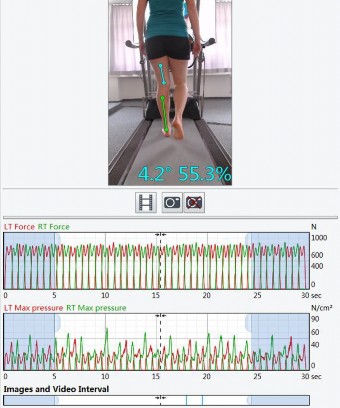
Отметка отдельного кадра
Нажмите на нужную позицию на диаграмме давление-время. Пунктирная линия (курсор) устанавливается в выбранную позицию.
Затем нажмите на значок камеры под видеоизображением. Появится отметка в виде голубой вертикальной линии на временной шкале.
Удаление отметки кадра
Нажмите на отметку отдельного кадра (голубая линия) на временной шкале.
Затем нажмите на перечеркнутый значок камеры, чтобы удалить отметку. При необходимости Вы можете снова ее поставить.
Углы и отношения длин
Проведите два отрезка с помощью левой кнопки мыши непосредственно на кадре видео. Углы между прямыми линиями, а также отношения длин друг к другу отображаются автоматически в правом нижнем углу кадра.
После этого нажмите на значок камеры под кадром, чтобы сохранить разметку на кадре.
В режиме "Отчет" оцениваются и представляются параметры ходьбы, которые были определены в режиме "Просмотр".
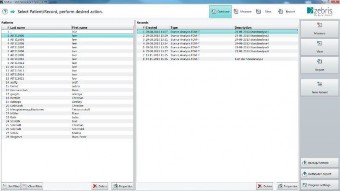
Выбор записи
Выберите запись и нажмите Отчет.
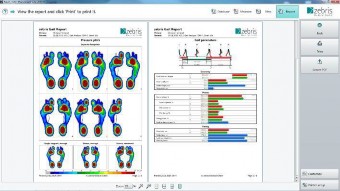
Настроить отчет
Для отображения или скрытия отдельных параметров отчета нажмите Настроить, и Вы будете перенаправлены к настройкам отчета.
Нажмите OK, чтобы сохранить изменения и вернуться к базе данных.
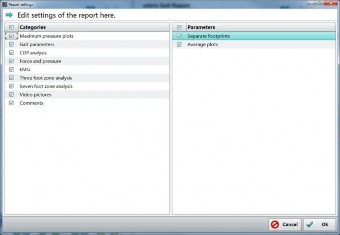
Настройки отчета
Слева показаны категории, а справа - отдельные параметры выбранной категории.
Отображение/скрытие параметров
Поставьте галочку справа, чтобы показать параметр в отчете. Если убрать галочку, соответствующий параметр не будет показан в отчете.

Если поставить или убрать галочку в нисходящем меню, сохраненные данные не будут изменены или удалены.
Поставьте/уберите галочку слева, чтобы показать или скрыть всю категорию параметров.
Просмотр
С помощью этих кнопок можно установить, сколько страниц отчета будут одновременно показаны. Также можно использовать плавную регулировку для уменьшения/увеличения.
Просмотр эскизов
Показывает все страницы в обзоре в виде маленьких пиктограмм.
1:1
Показывает страницы в оригинальном размере. Из-за различных разрешений экрана размер может отличаться от размера бумаги принтера.
По ширине страницы
Текущая ширина страницы совпадает с шириной окна.
Страница целиком
Настраивает отображение по высоте страницы.

Печать
Отчет печатается на принтере, выбранном в настройках принтера.

Экспорт в формате PDF
Экспорт в файл в формате PDF.
 Настроить
Включение и выключение элементов отчета.
 Настройки принтера
Выбор принтера и изменение настроек для печати (например, формат, размер страницы, и т.д.).
Отчет состоит из элементов, описанных далее:
Заголовок

Название, имя проекта, имя пациента, дата измерения и логотип компании в заголовке.
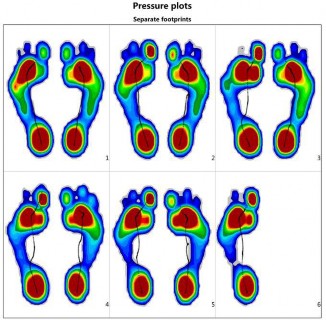
Изображения максимального давления
На данной диаграмме показаны в цвете изображения максимального давления. Каждое изображение максимального давления (maximum pressure picture - MPP) содержит наибольшее значение давления для всего следа.
Среднее значение одноопорной фазы
Данная диаграмма показывает усредненное значение максимального давления по одноопорной фазе.
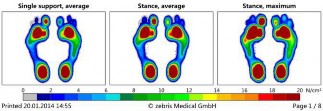
Среднее значение фазы опоры
Эта диаграмма показывает усредненное изображение максимального давления по всей фазе опоры.
Максимум фазы опоры
Эта диаграмма показывает изображение максимума давления по всем анализируемым шагам.
Цветовая шкала
Цветовая шкала показывает соотношение цвета и значение давления.
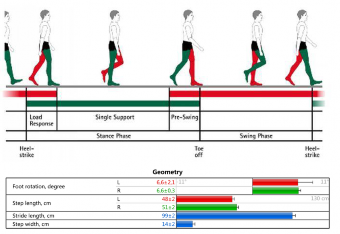
Фазы ходьбы
Здесь Вы видите иллюстрацию отдельных фаз ходьбы.
Геометрия
Здесь показаны локальные параметры ходьбы, такие как угол разворота стопы, длина шага, длина двойного шага и ширина шага.
Фазы
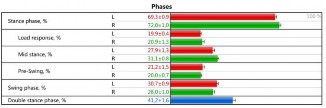
Здесь показаны фазы шага в двух главных фазах, в фазе опоры и фазе переноса. Фаза опоры делится на 3 подфазы: одноопорная фаза, двуопорная фаза приземления и двуопорная фаза отталкивания.
Участки со светло зеленым фоном показывают типичные значения.

Хронометраж
Включает временные параметры ходьбы: время шага, время двойного шага, темп и средняя скорость.
Разворот стопы в градусах
Описывает угол между продольной осью стопы и направлением движения. Отрицательное значение = разворот вовнутрь, положительное значение = разворот наружу.
Ширина шага в см
Описывает латеральное расстояние между правой и левой пятками.
Длина шага в см
Описывает расстояние между пятки в проекции на ось вперед.
Время шага в сек.
Время между контактами пяток разных сторон.
Фаза опоры в %
Описывает фазу цикла ходьбы, в которой стопа имеет контакт с опорой.
Фаза приземления в %
Двуопорная фаза между начальным контактом с опорой и отрывом противоположной стороны.
Одноопорная фаза в %
Фаза шага, при которой контакт приходится только на одну ногу.
Фаза отталкивания в %
Двуопорная фаза, которая начинается с контакта противоположной ноги и заканчивается отрывом данной ноги.
Фаза переноса в %
Описывает фазу цикла ходьбы, в течение которой стопа не имеет контакта с опорой.
Двуопорная фаза в %
Сумма фазы приземления и фазы отталкивания.
Длина двойного шага в см
Описывает расстояние между двумя контактами пятки с одной стороны тела.
Время двойного шага в сек
Промежуток времени двойного шага.
Темп в шагах/минуту
Частота шагов
Скорость в км/ч
Измеренная средняя скорость ходьбы за анализируемый интервал измерения.
Диаграмма “бабочка”
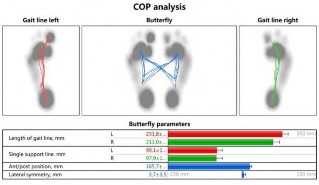
Этот блок анализирует ход центра давления (center of pressure - COP) в течение выбранных циклов шагов. При учете нагрузки на другую ногу и переноса давления получается типичная диаграмма “бабочка” линий перемещения центра давления.
Правая и левая линии ходьбы
Здесь линии точек применения давления показаны отдельно для каждой стопы.
Более детально параметры диаграммы “бабочка” описаны в следующем разделе.
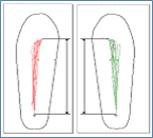
Длина прокатной линии
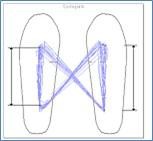
Параметр "Длина прокатной линии" характеризуется положением центра давления (COP). Во внимание принимаются только контакты с опорой одной стороны тела. Этот параметр включает прогрессию COP всех шагов, записанных с одной стороны тела.
Длина одноопорной прокатной линии
Этот параметр соответствует средней длине линий, которые показывают прогрессию COP с одной стороны тела, когда принимаются во внимание все контакты с опорой.
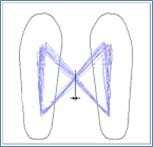
Переднее/Заднее положение
Этот параметр описывает сдвиги вперед или назад точки пересечения центра давления COP в хронологической последовательности на экране циклограммы, принимая во внимание все шаги. Начальным или нулевым положением является крайнее заднее место, где пятка касается опоры.
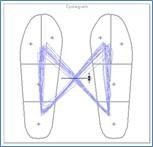
Боковой сдвиг
Этот параметр описывает сдвиги влево/вправо точки пересечения центра давления COP в хронологической последовательности на экране циклограммы, принимая во внимание все шаги. Отрицательное значение означает сдвиг влево, а положительное значение - сдвиг вправо.
Среднее максимальное давление
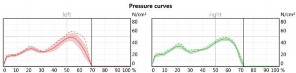
Изображение усредненных и нормированных кривых давления. Стандартное отклонение показано в виде затененной области, а пунктирная линия показывает максимальные значения. Вертикальная линия разделяет фазы опоры и переноса.
Средняя сила
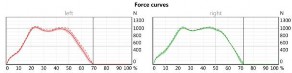
Диаграмма средней вертикальной силы реакции. Область стандартного отклонения показана в виде затененной области. Высота максимальной силы и ее локализация, связанная с циклом ходьбы, показаны для пятки и передней части стопы для левой и правой стороны соответственно. Вертикальная линия разделяет фазы опоры и переноса.
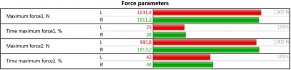
Параметры силы
Здесь показаны амплитуды, записанные на кривой силы вместе с их положением в цикле ходьбы.
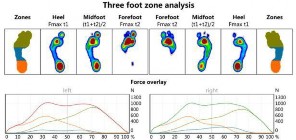
Здесь область поверхности давления левой и правой стороны тела делится на зоны: передний отдел стопы, средний отдел стопы и пятка - и показана в цвете. Кривая силы соответствует каждой зоне по цвету.
Изображения максимального давления всей области поверхности давления левой и правой сторон тела показаны в трех заданных моментах времени.
Fmax t1 Время максимального давления в пятке
Fmax t2 Время максимального давления в переднем отделе стопы
(t1+t2)/2 Среднее время между t1 и t2
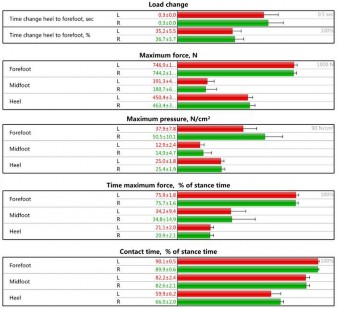
Здесь параметры показаны в виде гистограммы, где короткий отрезок отражает величину стандартного отклонения в каждом случае.
Изменение давления
Абсолютное изменение давления от пятки до переднего отдела стопы во время фазы опоры представлено в процентах.
Максимальная сила, Н
Средние максимальные значения в Н/см² для трех зон: переднего отдела стопы, среднего отдела стопы и пятки.
Максимальное давление, Н/см²
Средние максимальные значения в Н/см² для трех зон: переднего отдела стопы, среднего отдела стопы и пятки.
Время максимальной силы, % от времени опоры
Среднее время в течение цикла ходьбы, когда были достигнуты максимальные значения силы для каждой из трех зон: переднего отдела стопы, среднего отдела стопы и пятки.
Время контакта, % от времени опоры
Среднее время контакта в процентах для трех зон: переднего отдела стопы, среднего отдела стопы и пятки.
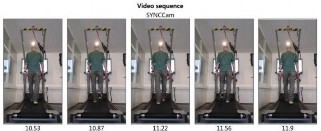
Камера - Видео последовательность
Здесь фаза двойного шага, отмеченная в режиме Просмотр, разбита на серию кадров с одинаковым временным интервалом (заданном в секундах).
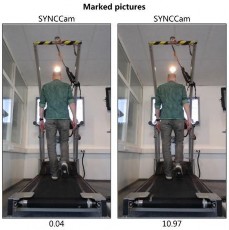
Камера - Отмеченные кадры
Показывает отдельные кадры, отмеченные в режиме Просмотр, включая их разметку (углы и отрезки). Под изображением показано время кадров в секундах.
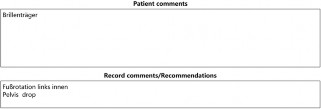
Комментарий пациента
Показывает комментарий пациента, сохраненный в базе данных.
Для дополнительной информации по установке комментария пациента см. 4.7.3 Комментарии и клипы.
Комментарий к записи
Показывает комментарий к записи, сохраненный в базе данных.
Для дополнительной информации по установке комментария к записи см. 4.8 Свойства записи.
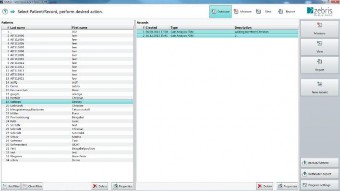
Выбор записей
Чтобы сравнить две записи друг с другом, их нужно отметить в базе данных с помощью нажатия Ctrl + левой кнопки мыши.
Затем нужно нажать на кнопку
Отчет.
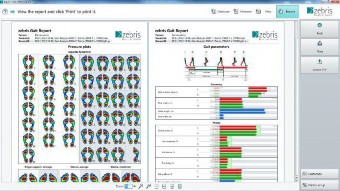
Изображения в отчете
В Сравнительном Отчете результаты измерения A отмечены белым фоном, а результаты измерения B серым фоном.
Названия соответствующих записей показаны в заголовке.
Для динамических измерений распределение давления под стопой записывается во время ходьбы/бега на платформе для измерения силы/давления.
Для здоровой стопы, на которую вес действует обычным путем, "идеальное" распределение давления под стопой во время ходьбы показано в виде полусферического распределением давления под пяткой, контакта всей стопы с опорой за исключением зоны медиального продольного свода и равномерного распределения давления под передним отделом стопы (для этого максимальное давление может быть как под подушкой большого пальца, так и под центром передней части стопы).
Для “нормальной ходьбы" следующая последовательность для оказания влияния веса на стопу при контакте с опорой считается "идеальной": - пятка - середина стопы - боковая часть передней части стопы – центральная часть передней части стопы - медиальная часть передней части стопы – пальцы ног (I и/или II/III). Максимальное давление не должно превышать 40~Н/см² под пяткой и 55~Н/см² под передней частью стопы, и все пальцы ног должны выдерживать силу, действующую на стопу. Кривая давление/время должна иметь М-образную форму (верблюжья спина). Для чувствительных стоп (например, у диабетиков и т.д.) следует избегать локальных пиков давления и максимальное давление должно превышать примерно 25~Н/cm², чтобы избежать травм подошвы ног.
При помощи данного модуля осуществляется стабилометрия с использованием системы zebris FDM. Процедура стабилометрии объясняется на примере беговой дорожки (FDM-T), при использовании напольной платформы (FDM) все функционирует аналогичным образом.
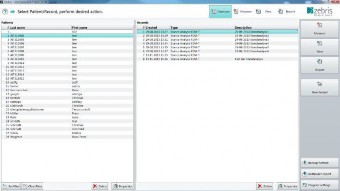
База данных
Нажмите Измерить на панели инструментов справа для начала измерения.
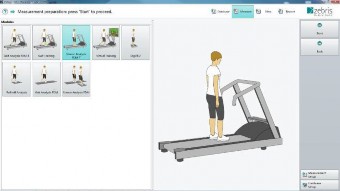
Выбор модуля
Выберите модуль Анализ ходьбы
и затем нажмите Начать.
ция текста R5 zebris FDM 1
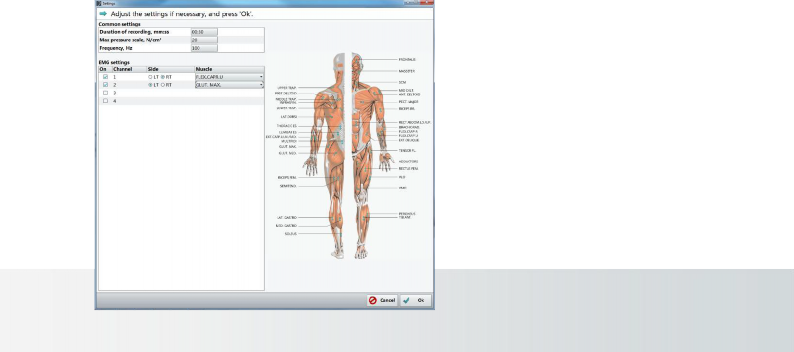
Кроме того, Вы можете изменить
максимальное давления и датчиков.
значение
шкалы
частоту
измерения
Нажмите Ok, чтобы сохранить изменения и вернуться к базе данных.
Редак 03/06/2014
For h/p/cosmos treadmills contact
.10
66
Руководство пользователя по программному обеспечению
В Настройках Вы можете заранее задать длительность каждого измерения. По умолчанию задано 30 секунд.
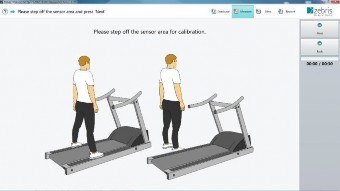
Подготовка
Пожалуйста, попросите испытуемого встать рядом с беговой дорожкой или на боковые полосы, так чтобы нулевое измерение можно было произвести без нагрузки.
Затем перейдите в режим Предварительного просмотра, нажав Далее.
Нажмите Назад, чтобы вернуться к выбору модуля.
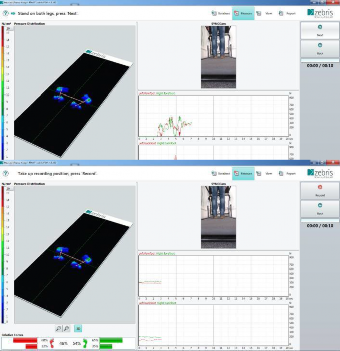
Предварительный просмотр/ Запись
В режиме предварительного просмотра сбоку появляется экран. Пациент должен встать в середине платформы беговой дорожки лицом по направлению движения.
Впоследствии, при нажатии на Далее фиксируется зеленый крест для разделения левой/правой стороны и передней/задней частей стопы. При необходимости можно производить измерение, стоя на одной ноге. Вы можете позже сместить перекрестие вручную в режиме просмотра.
Измерение
Когда начинается запись, измеряемые данные записываются в течение времени, заданного в настройках. Зеленый индикатор выполнения показывает время, прошедшее после начала измерения. Измерение может быть остановлено в любой момент нажатием кнопки Стоп.
Если подключена видеокамера, в верхней правой части экрана измерения показывается изображение, которое с нее поступает.
В нижней правой части экрана измерения показаны кривые силы и давления в хронологической последовательности. Под 3D разделом измерительной платформы показана вертикальная сила реакции опоры левой и правой стопы. Ниже показана вертикальная сила реакции опоры левой и правой пятки.
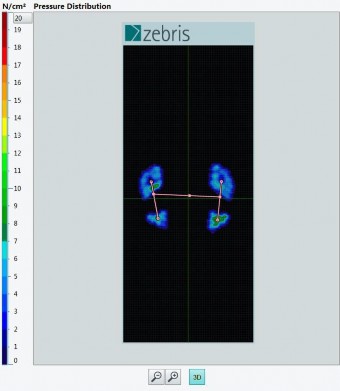
Цветовая шкала слева от изображения платформы позволяет соотнести цвета с давлением на датчиках.
Максимальное значение можно изменить в поле ввода в верхнем левом углу. Потянув левой кнопкой мыши за числовые значения, можно плавно изменить масштаб цветовой шкалы.
В левом окне измерения распределение подошвенного давления во время измерения показывается в цветном 2D или 3D режиме, в зависимости от требований. В 3D режиме изображение можно повернуть в желаемое положение, потащив его левой кнопки мыши.
При нажатии на среднюю кнопку мыши (колесо прокрутки) платформу можно передвигать в 3D.
Кнопки масштабирования служат для увеличения (+) или уменьшения (-) изображения платформы. С помощью колеса прокрутки мыши также можно производить масштабирование.
Кнопка 3D переключает между 2D или 3D изображением распределения давления. 3D режим включен, когда кнопка выделена цветом.
Распределение веса

Во время измерения гистограмма показывает распределение веса в виде процентного соотношения левой стопы (красный)/правой стопы (зеленый) и переднего отдела стопы (верхняя полоса) и пятки (нижняя полоса).
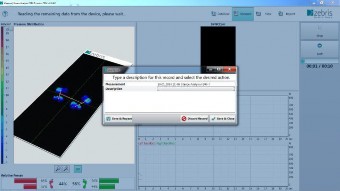
Сохранить
После окончания записи, появляется диалоговое окно.
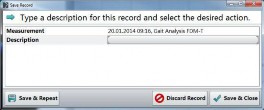
Удалить запись
Только что намеренные данные удаляются, и Вы возвращаетесь в режим предварительного просмотра для проведения нового измерения.
Сохранить и закрыть
Запись сохраняется, и Вы возвращаетесь к базе данных.
Сохранить и продолжить
Запись сохраняется, и Вы возвращаетесь в режим предварительного просмотра для проведения нового измерения.
В режиме "Просмотр" Вы можете просматривать и воспроизводить измерения, задавать интервал для анализа. Если запись содержит видео, Вы можете отметить отдельные кадры для включения в отчет, а также начертить углы. Далее дается подробное объяснение отдельных функций режима просмотра.
База данных
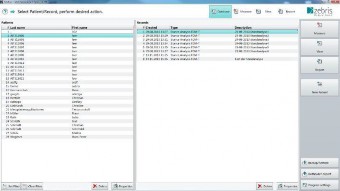
Открывание записи
Выберите запись измерения в базе данных и нажмите Просмотр на панели инструментов справа.
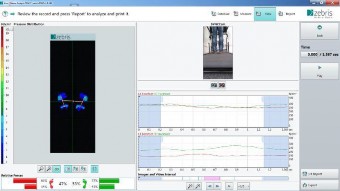
Нажмите Воспроизведение на панели инструментов справа. Дисплей времени под кнопкой Воспроизведение показывает текущее время измерения в секундах. Нажмите на окно для ввода позиции.
Нажмите Назад, чтобы вернуться в базу данных.
1:1 Печать используется для печати распределения давления на стопах в масштабе 1:1 Для формирования отпечатка используется заданный интервал анализа.
Определение переднего отдела стопы/пятки и левой/правой области контакта корректируется вручную позиционированием зеленого перекрестия с помощью левой кнопки мыши таким образом, чтобы вертикальная линия разделяла передний отдел стопы и пятку, а горизонтальная линия - левую и правую области контакта.
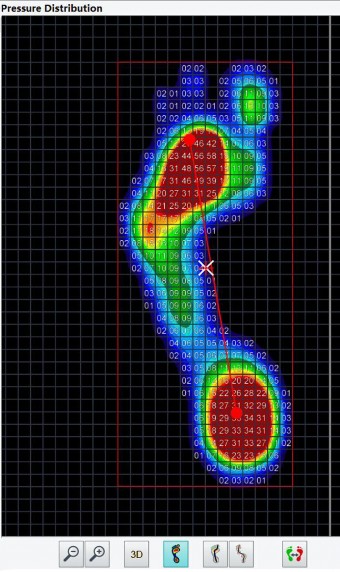
Цифровое представление значений давления
Давление, которое в данный момент показано на экране, может быть представлено в числовом виде. Для этого отключите 3D режим нажатием на кнопку 3D (если кнопка не выделена цветом, то включено 2D изображение).

Пожалуйста, обратите внимание, что изображение здесь было сглажено, это может привести к неточностям и ошибкам округления по краям изображения давления.
Числовые значения показываются при достаточном увеличении, которое Вы можете осуществить с помощью средней кнопки мыши или инструмента лупа.
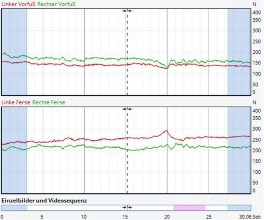
Две голубые ограничительные линии на диаграмме давление/время отмечают область для анализа. При формировании отчета область с голубым фоном отбрасывается и оцениваются только данные в белой области. В конце измерения этот интервал устанавливается автоматически.
Настройка области для анализа
Переместите курсор через ограничительную линию от голубой области к белой. Курсор изменится на двойную стрелку. С помощью левой кнопки мыши Вы теперь можете ограничить область для анализа путем перетаскивания ограничительной линии.
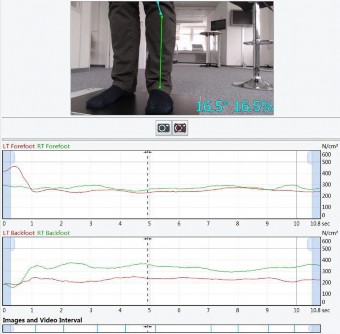
Отметка отдельных кадров видео; углы и отношения длин
Отметка отдельного кадра
Нажмите на нужную позицию на диаграмме давление-время. Пунктирная линия (курсор) устанавливается в выбранную позицию. Затем нажмите на значок камеры под видеоизображением. Появится отметка в виде голубой вертикальной линии на временной шкале.
Удаление отметки кадра
Нажмите на отметку отдельного кадра (голубая линия) на временной шкале. Затем нажмите на перечеркнутый значок камеры, чтобы удалить отметку. При необходимости Вы можете снова ее поставить.
Углы и отношения длин
Проведите два отрезка с помощью левой кнопки мыши непосредственно на кадре видео. Углы между прямыми линиями, а также отношения длин друг к другу отображаются автоматически в правом нижнем углу кадра. Сохраните начертанные углы и отношения длин, нажав на значок камеры под кадром.
Воспроизведение измерения
Автоматическое воспроизведение измерения при нажатии на кнопку Воспроизведение. Запись измерения воспроизводится и повторяется


 до тех пор, пока не будет нажата кнопка Пауза.
Следующий/Предыдущий кадр
Стрелки с линией обеспечивают переход на один кадр вперед или назад соответственно.
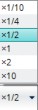
Скорость воспроизведения
Нажатие этой кнопки открывает список для выбора скорости воспроизведения.
Масштабирование


Увеличение или уменьшение отображения платформы или кривых сигнала на диаграмме давление/время.
Уменьшение
Увеличительное стекло со знаком минус уменьшает размер отображения на 20%
Увеличение
Увеличительное стекло со знаком минус уменьшает размер отображения на 20%
3D изображение

Переключает распределение давления между 2D и 3D изображением. 3D изображение включено, когда кнопка выделена цветом.
Текущий кадр распределения давления

Показывает распределение давления в текущей позиции курсора. Позиция курсора изображена в виде пунктирной линии на временной шкале.
Изображение максимального давления

Нажатие на эту кнопку выводит изображение максимального давления. Эта настройка включается, только когда измерение не воспроизводится. Когда кнопка Воспроизведение нажата, настройка переключается обратно к текущему кадру распределения давления.

Среднее распределение давления
Этот параметр отображает среднее распределение давления. Настройка включается, только когда измерение не воспроизводится.
Включение/выключение COP

Показывает центр давления (Centre of Pressure) в виде белой кривой, в то же время, отображается центр давления каждой отдельной стопы.


Отдельные кадры
Отдельные кадры можно включить в отчет или исключить из отчета с помощью этой функции.
(см. 7.3.4 Выбор интервала для анализа)
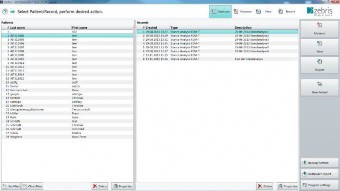
В режиме "Отчет" оцениваются и показываются параметры стабилометрии, которые ранее были определены в режиме "Просмотр".
Выбор записи
Выберите запись и нажмите Отчет.
Настроить отчет
Для отображения или скрытия элементов отчета нажмите Настроить, и Вы будете перенаправлены к настройкам отчета.
Нажмите OK, чтобы сохранить изменения и вернуться к базе данных.
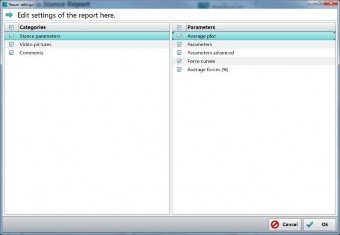
Настройки отчета
Слева показаны категории, а справа
- отдельные параметры выбранной категории.
Отображение/Скрытие параметров

Если поставить или убрать галочку в меню настроек Настроить, сохраненные данные не будут изменены или удалены.
Поставьте галочку справа, чтобы показать параметр в отчете. Если убрать галочку, соответствующий параметр не будет показан в отчете. Поставьте/уберите галочку слева, чтобы показать или скрыть всю категорию параметров.
Просмотр
С помощью этих кнопок можно установить, сколько страниц отчета будут одновременно показаны. Также можно использовать плавную регулировку для уменьшения/увеличения.
Страница целиком
Настраивает отображение по высоте страницы.
По ширине страницы
Текущая ширина страницы совпадает с шириной окна.
1:1
Показывает страницы в исходном размере. Из-за различных разрешений экрана размер может отличаться от размера бумаги принтера.
Просмотр эскизов
Показывает все страницы в обзоре в виде маленьких пиктограмм.
Печать
 Отчет печатается на принтере, выбранном в настройках принтера.
Экспорт в формате PDF
 Экспорт в файл в формате PDF.

Настроить
Включение и выключение элементов отчета.

Настройки принтера
Выбор принтера и изменение настроек для печати (например, формат, размер страницы и т.д.).
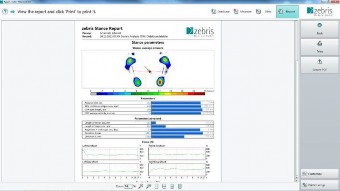
Отчет включает элементы, описанные далее:
Заголовок
 Название, имя проекта, имя
пациента, дата измерения и логотип компании в заголовке.
Среднее значение фазы опоры
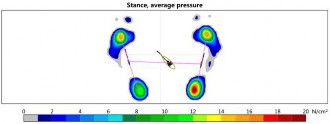
Эта диаграмма показывает в цвете среднее распределение давления под стопой. Цветовая шкала показывает соотношение цвета и значение давления. Центральные точки показывают центры давления (COP) в течение времени. Левая и правая точки представляют собой центры давления левой и правой областей контакта. Эллипс показывает область 95%-ой вероятности точек COP.
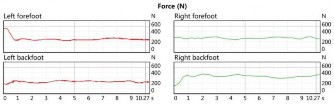
Давление (Н)
На четырех диаграммах давление/ время показан хронологическую кривую силы вертикальной реакции опоры для переднего отдела стопы и пятки отдельно по каждой стопе.

Средние силы (%)
Гистограмма показывает усредненное распределение сил левого и правого переднего отдела стопы или пятки, а также распределение сил левой и правой контактной поверхности в процентах.
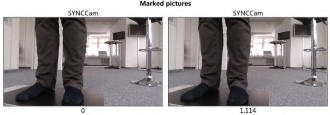
Камера – Отмеченные кадры
Показывает отдельные кадры, отмеченные в режиме Просмотр, включая их разметку (углы и отрезки). Под изображением показано время кадров в секундах.
Комментарий пациента
Показывает комментарий пациента, сохраненный в базе данных.
Для дополнительной информации по настройке комментария пациента см. 4.7.3 Комментарии и клипы.
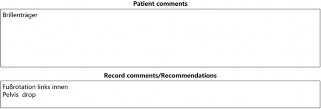
Комментарий к записи
Показывает комментарий к записи, сохраненный в базе данных.
Для дополнительной информации по настройке комментария к записи см. 4.8 Свойства записи.
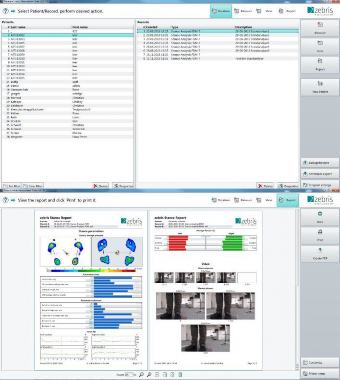
Выбор записей
Чтобы сравнить две записи друг с другом, их нужно отметить в базе данных с помощью нажатия Ctrl + левой кнопки мыши.
Затем нужно нажать на кнопку
Отчет.
Изображения в отчете
В Сравнительном Отчете результаты измерения A отмечены белым фоном, а результаты измерения B серым фоном.
Названия соответствующих записей показаны в заголовке.
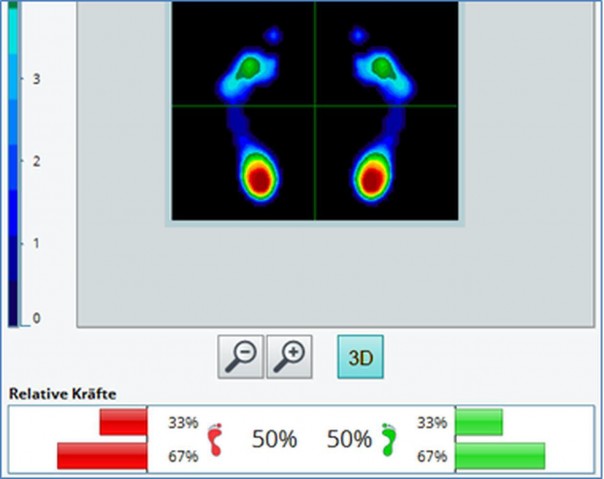
В следующем материале показано распределение веса, которое считается идеальным. Эти значения действительны для нормального распределения веса во время стояния босиком.
Идеальное распределение веса
Равномерное распределение веса по 50% между левой и правой поверхностью опоры считается идеальным.
Распределение между передним отделом стопы и пяткой
В переднем отделе стопы вес должен быть примерно 1/3 (33%) и 2/3 (66%) на пятке.
Максимальная нагрузка
Между передним отделом стопы и пяткой вес долен быть примерно 1/3 (33%) и 2/3 (66%) соответственно. Для чувствительных стоп (например, у диабетиков и т.д.) давление не должно, по возможности, превышать 11~Н/см², чтобы избежать травм стопы.

Пожалуйста, убедитесь, что проектор отключен во всех приложениях, кроме тренировки ходьбы, иначе пациента можно запутать неподвижными огнями на беговом полотне.
При помощи этого модуля осуществляется тренировка ходьбы с использованием системы zebris FDM и расширения "Визуальная стимуляция". Для установки и настройки устройства или проектора, пожалуйста, обратитесь к прилагаемому Руководству оборудования.
Перед тем как начать тренировку, необходимо сначала настроить вывод данных на экран и выполнить статическую и динамическую калибровку системы.
Для осуществления тренировки ходьбы установите вывод на экран следующим образом:
Windows 7
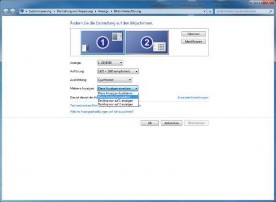
Нажмите и удерживайте кнопку Windows. Нажмите кнопку P, чтобы установите выбор на "Двойной". Отпустите обе кнопки. Все подключенные дисплеи должны теперь показывать один и тот же экран.
Также можно щелкнуть правой кнопкой мыши на рабочем столе (фоне Windows) и нажать на "Разрешение экрана". Теперь в списке для нескольких дисплеев выберите "Дублировать дисплеи" и нажмите OK.
Windows XP
Пожалуйста, найдите необходимые настройки для дублирования, или клонирования дисплея в руководстве Вашей видеокарты.
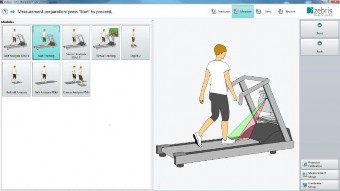
Начать калибровку
Нажмите Статическая калибровка
на панели инструментов справа.
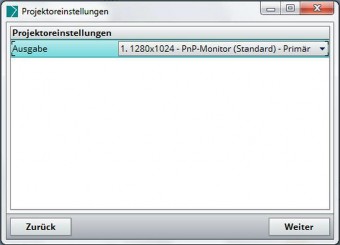
Выбор дисплея
При использовании нескольких мониторов/проекторов с расширенным рабочим столом, проектор нужно настроить здесь.
Если используется дублированный или клонированный дисплей, выберите основной дисплей.
Затем нажмите Далее для запуска процедуры калибровки.
Процедура калибровки
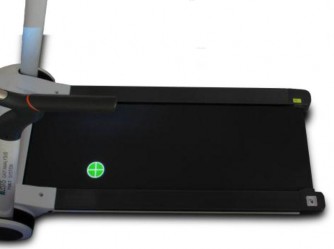
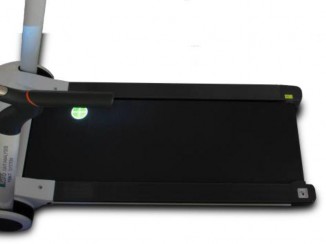
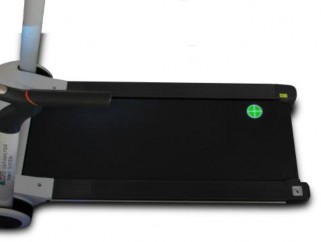
На экране появляется зеленая точка, которую можно перетаскивать левой кнопкой мыши.
Найдите спроецированную точку на полу или беговой дорожке и передвиньте ее в угол беговой поверхности.
Как только Вы поместили точку, нажмите одним пальцем на центр белого креста, не касаясь других частей беговой поверхности. Точка исчезает, и появляется следующая точка для позиционирования. (Если точка не исчезает во время печати, подвиньте ее немного из угла к середине и нажмите еще раз в середине белого креста).

Обратите внимание, что из соображений стабильности, силовая измерительная платформа не покрывает всю поверхность беговой платформы. Вдоль всех сторон имеется кромка, в частности, вдоль сторон направления движения.
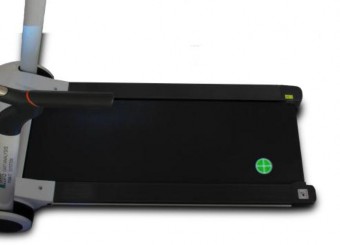
Повторите эти шаги для четырех точек в четырех углах беговой поверхности. Необязательно придерживаться какого-либо определенного порядка.
|
|
|
После четвертой точки выводится результат.
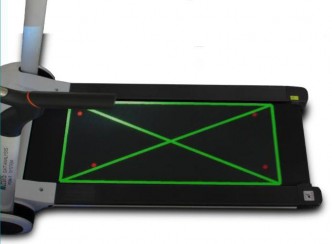
После калибровки в качестве контроля на беговой дорожке появляется зеленый прямоугольник с диагональным крестом и четырьмя красными точками.
Четыре красные точки показывают места Ваших нажатий на измерительных датчиках.
Проверка калибровки
Зеленый прямоугольник воспроизводит положение, рассчитанное по калибровке измерительных датчиков на беговой дорожке.
Пожалуйста, проверьте, действительно ли края прямоугольника более или менее параллельны внешним кромкам беговой дорожки (изображение на экране искажается). Если это не так, пожалуйста, повторите калибровку еще раз.

Статическую калибровку нужно повторить, если разрешение экрана или положение проектора было изменено.
Нажмите Далее, чтобы закончить статическую калибровку.

Параметры ходьбы пациента не могут быть использованы для тренировки у других пациентов.
Параметры ходьбы, полученные из анализа ходьбы или уже проведенных тренировок ходьбы, служат основой для любой тренировки ходьбы. Для использования параметров ходьбы из существующих записей сначала откройте отчет по выбранной записи (см. 7.4 Отчет анализа ходьбы (режим Отчета)) и проверьте правдоподобность параметров ходьбы.
После успешной проверки закройте отчет и действуйте следующим образом:
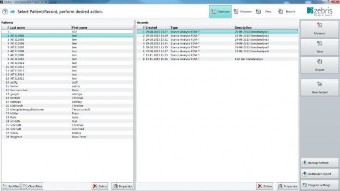
База данных
Нажмите Измерить на панели инструментов справа.
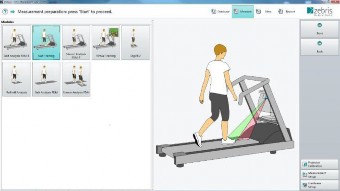
Выбор модуля
Выберите модуль Тренировки ходьбы и затем нажмите Начать.
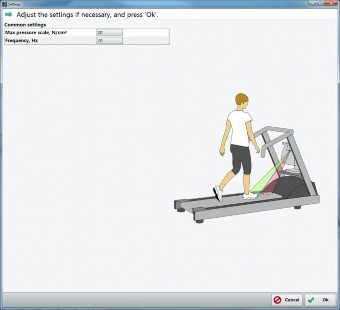
Под Установкой измерения можно указать максимальное значение шкалы давления и частоты измерения датчиков.
Нажмите OK, чтобы принять изменения и вернуться в базу данных.
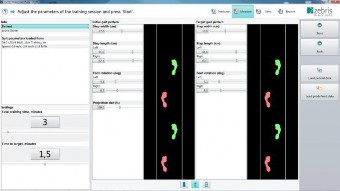
Загрузка параметров ходьбы
Нажмите Загрузить данные пациента, чтобы загрузить параметры ходьбы и формы следов из отчета, открытого последний раз. Также можно загрузить данные по умолчанию.
Продолжительность тренировки и продолжительность адаптации ходьбы может быть изменена с левой стороны.
Для более подробной информации о настройке параметров тренировки, пожалуйста, см. Подготовка к тренировке.
Вы можете задать общую продолжительность тренировки с помощью плавной регулировки общего времени тренировки.
Проекции появляются в начале тренировки в настройке Параметры в начале тренировки. После запуска тренировки параметры ходьбы постоянно адаптируются к настройке в Параметры в конце тренировки. Продолжительность этой процедуры можно задать во Времени адаптации.
Перед началом тренировки Вы должны решить, должны ли оставаться неизменными разворот стопы, ширина и длина шага в процессе тренировки, или же их нужно выровнять:
Если параметры должны оставаться неизменными:
Опция a: Настройте желаемые параметры ходьбы в Параметрах в начале тренировки и сбросьте Время адаптации с левой стороны до нуля. Вы можете игнорировать настройки при начальном паттерне ходьбы. Пожалуйста, обратите внимание, что целевой паттерн ходьбы появляется только после начала записи.
Опция b: Установите одинаковые параметры ходьбы в Параметрах в начале тренировки и Параметрах в конце тренировки. Настройкой Времени адаптации можно пренебречь.
Если параметры должны пройти линейную регулировку:
В Параметры в начале тренировки задайте параметры, которые включаются в начале, а в Параметрах в конце тренировки – параметры, которые включаются в конце тренировки. Линейный переход происходит в течение всей продолжительности измерения.
Информация пациента и отображение следов
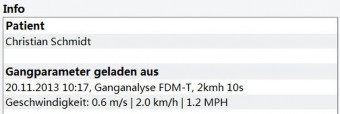


Информация
Показывает данные пациента, описание записи и среднюю скорость из загруженных результатов ходьбы.
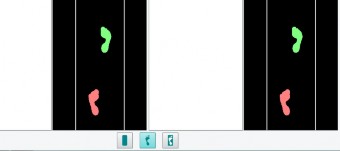
Изменение формы проецируемых отпечатков
Можно выбрать один из трех режимов:
Проецируемые области в виде прямоугольников
Проецируемые следы из результатов анализа
Инвертированные проецируемые следы из результатов анализа.
Вспомогательная стрелка
В режиме предварительного просмотра стрелку-указатель можно включить или отключить с помощью галочки под кнопкой Начать Запись.
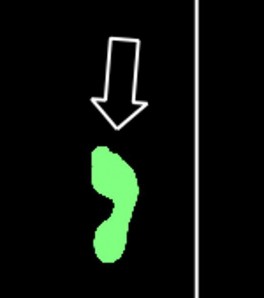
Стрелки появляются спереди от отпечатков следов, чтобы помочь пациенту наступать на правильное место.
Параметры в начале тренировки
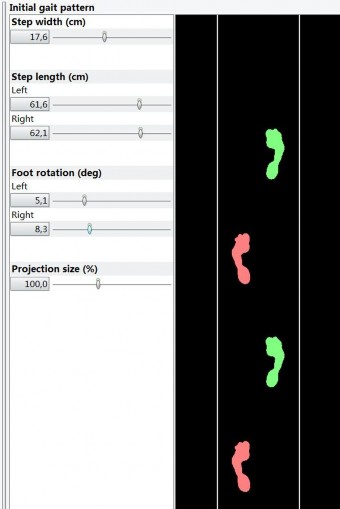
Параметры ходьбы
Здесь настраиваются параметры для тренировки ходьбы. Эти параметры загружаются вместе с отпечатками из результатов анализа или из данных по умолчанию.
Вы можете изменять параметры с помощью ползунка или ввода значений непосредственно в текстовых полях.
Нажатием на маленький кружок над каждым ползунком можно восстановить исходное значение.
Ваши изменения отображаются в области изображения рядом с параметрами. Жирные белые линии показывают внешний край силовой измерительной платформы, то есть область покрытия для записи.
Для правильной записи нужно убедиться, что следы не выходят за пределы этих краев.
Параметры в конце тренировки
Настройка параметров работает аналогично разделу "Начальные параметры тренировки", описанному ранее. Настройка размера проекции влияет на оба раздела.
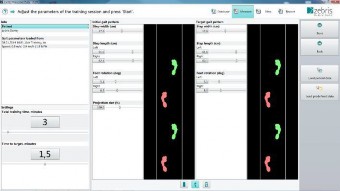
Запуск
После настройки тренировки нажмите Начать. Дисплей переключится в режим Просмотр.
Нажмите Назад, чтобы вернуться к выбору модуля.
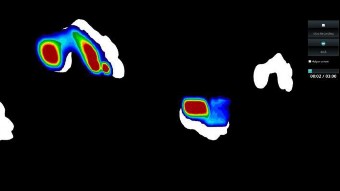
Режим Предварительного просмотра
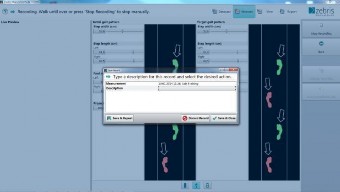
Теперь запустите беговую дорожку на желаемой скорости и позвольте пациенту некоторое время привыкнуть к проекциям следов.
Распределение давления отображается в реальном времени для лучшего контроля.
В начале тренировки нажмите Запись. В этот момент начинается период адаптации, на протяжении которой параметры ходьбы линейно меняются от параметров в начале тренировки к параметрам в конце тренировки. Нажмите Назад, чтобы вернуться в Подготовку к тренировке.
Измерение
Длительность записи задается в настройках измерения, но в любой момент Вы можете нажать Стоп, чтобы остановить ее принудительно
Для возврата в режим Просмотра нажмите Назад.
Сохранить
После окончания записи появится диалоговое окно с опциями: сохранить, продолжить или удалить измерение.
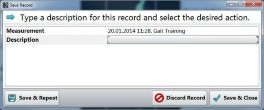
Удалить запись
Только что намеренные данные удаляются, и Вы возвращаетесь в режим Просмотра для выполнения нового измерения.
Сохранить и закрыть
Запись сохраняется, и Вы возвращаетесь в базу данных.
Сохранить и повторить
Запись сохраняется, и Вы возвращаетесь в режим Просмотра для выполнения нового измерения.
В режиме "Просмотр" Вы можете просматривать и воспроизводить измерения, задавать интервал для анализа. Если запись содержит видео, Вы можете отметить отдельные изображения для включения в отчет, а также начертить углы. Далее подробно описаны отдельные функции режима Просмотра.
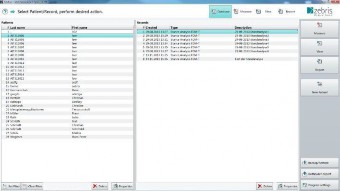
Отрывание записи
Выберите запись измерения в базе данных и нажмите Просмотр на панели инструментов справа.
Воспроизведение измерения

Нажмите Воспроизведение на панели инструментов справа. Дисплей времени под кнопкой Воспроизведение показывает текущее время измерения в секундах. Нажмите на окно для ввода позиции
Нажмите Назад, чтобы вернуться в базу данных.
Экспорт...
Здесь Вы можете экспортировать распределение давления в разных форматах.
1:1 Печать
Используется для печати распределения давления на стопах в масштабе 1:1. Для формирования отпечатка используются шаги в пределах заданного интервала для анализа.
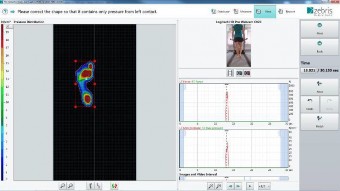
Автоматическая расстановка шагов
При нажатии на кнопку Автоматическая расстановка шагов открывается следующее диалоговое окно (см. ниже).
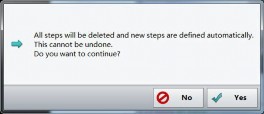
Нажмите Да, чтобы удалить все ранее определенные шаги и выполнить автоматическое определения шагов снова.
Расстановка шагов
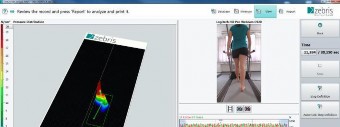
Если автоматическая расстановка шагов определила шаги неправильно, Вы можете задать их вручную.
Нажмите Расстановка шагов, чтобы удалить все шаги и задать шаги вручную.

Расстановка шагов для анализа ходьбы FDM на данный момент не доступна.
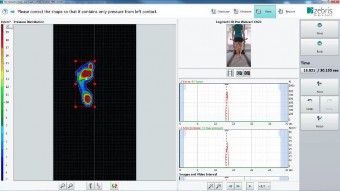
Удерживая нажатой левую кнопку мыши, Вы можете перемещаться по временной шкале при помощи вертикальной пунктирной линии (курсора).
Нажав Отменить/Повторить, Вы можете отменять и повторять свои действия в процессе работы.
Перейдите к отпечатку стопы
Переместитесь по временной шкале к левому отпечатку, с которого Вы хотели бы начинать. Если Вы хотели бы начать с правого отпечатка, нажмите Далее.
Нажмите на отпечаток стопы
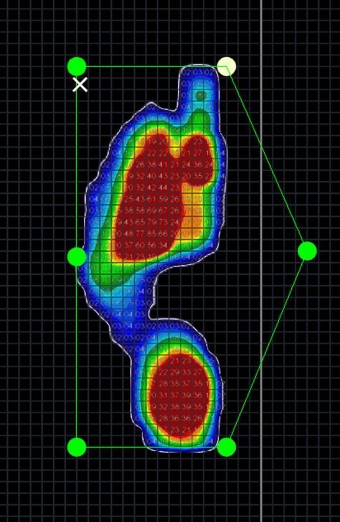
Нажмите на ту часть отпечатка стопы, которую нужно определить. Рамка вокруг отпечатка генерируется автоматически.
Теперь отображаемая рамка может быть отрегулирована с помощью отображаемых точек. При необходимости переместите точки внутри рамки, перетаскивая левой кнопкой мыши.
По окончании определения вручную нажмите Закончить, чтобы сохранить изменения.
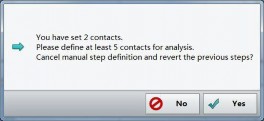
Нужно определить по крайней мере пять шагов, так как такое число необходимо для оценки отчета.
Если Вы определили недостаточное количество шагов, то после нажатия кнопки Завершить появится заметка. Закройте ее и определите недостающее число шагов.
 Воспроизведение измерения
Автоматическое воспроизведение измерения при нажатии на
кнопку Воспроизведение. Запись измерения воспроизводится и повторяется до тех пор, пока не будет нажата кнопка Пауза.
Следующий/Предыдущий кадр
Стрелки с линией обеспечивают переход на один кадр вперед или назад соответственно.
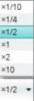
Скорость воспроизведения
Нажатие этой кнопки открывает список для выбора скорости воспроизведения.
Масштабирование

Увеличение или уменьшение отображения платформы или кривых сигнала в диаграмме давление/время.
Увеличительное стекло со знаком минус уменьшает размер отображения на 20%
Увеличительное стекло со знаком плюс увеличивает размер отображения на 20%
 MPP
MPP
Отображение максимального давления (Maximum Pressure Plot – Кадр максимального давления).
 Линия ходьбы
Кривая движения центра давления (COP - Center of Pressure) в процессе ходьбы.
 Линия переката
Кривая движения центра давления отдельно по каждой стопе.

3D изображение
Переключает распределение давления между 2D и 3D изображением. 3D изображение включено, когда кнопка выделена цветом.
 Отдельные кадры
Отдельные кадры можно включить в отчет или исключить из отчета с помощью этой функции.
(см. 7.3.4 Выбор интервала для анализа)

Выбор видео последовательности цикла ходьбы
Автоматический выбор видео последовательности цикла ходьбы в текущей временной позиции.
(см. 7.3.4 Выбор интервала для анализа)
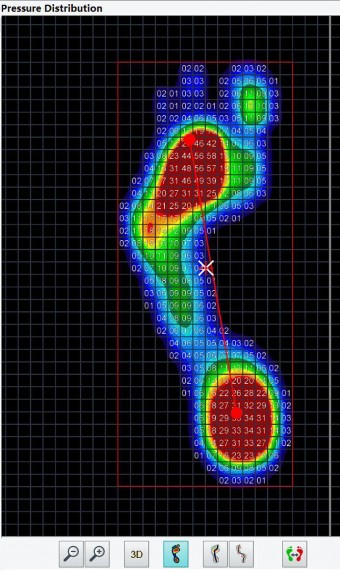
Цифровое представление значений давления
Давление, которое в данный момент показано на экране, может быть представлено в числовом виде.
Для этого отключите 3D режим нажатием на 3D (если кнопка не выделена цветом, то включено 2D изображение.)

Пожалуйста, обратите внимание, что изображение здесь было сглажено, это может привести к неточностям и ошибкам округления по краям изображения давления.
Числовые значения показываются при достаточном увеличении, которое Вы можете осуществить с помощью средней кнопки мыши или инструмента лупа.
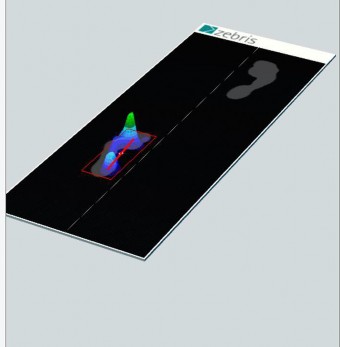
В записях тренировки ходьбы отпечатки, куда надо было наступать, показываются как серая тень.
Это позволяет осуществить визуальную оценку тренировки.
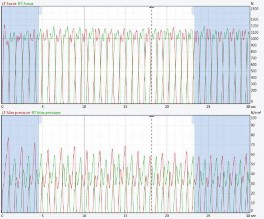
Две голубые ограничительные линии на диаграмме давление/время отмечают область для анализа. При формировании отчета область с голубым фоном отбрасывается и оцениваются только данные в белой области.
Настройка области для анализа
Переместите курсор через ограничительную линию от голубой области к белой. Курсор изменится на двойную стрелку. С помощью левой кнопки мыши Вы теперь можете ограничить область для анализа путем перетаскивания ограничительных линий.
Выбор видео последовательностей
Пожалуйста, обратите внимание, что использование видеокамер доступно не со всеми модулями.
Определите позицию
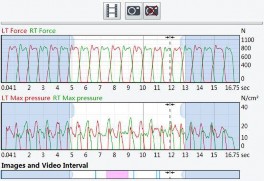
Чтобы перенести видеоизображения в отчет, нажмите на нужную позицию на диаграмме время-давление. Пунктирная линия (курсор) сдвигается в выбранную позицию.
Вы можете сдвинуть курсор с помощью левой кнопки мыши или кнопки назад/вперед в нужную позицию.
Определите видео интервал
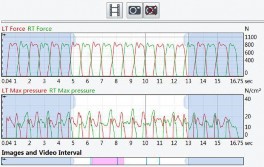
Чтобы выбрать цикл ходьбы вокруг отмеченной позиции (один шаг до / один шаг после), нажмите значок видеоклипа.
Для того чтобы выбрать больший раздел, перемещайте курсор мыши к ограничительной линии малиновой области, пока он не превратиться в двойную стрелку. Удерживая нажатой левую кнопку мыши, Вы теперь можете изменить длину видео
последовательности путем перетаскивания ограничительной линии.
Удалите отметки стягиванием ограничений вместе, пока отметки не исчезнут полностью.
Отметка отдельных кадров видео; углы и отношения длин
Отмеченные кадры вместе с информацией на них будут включены в отчет.
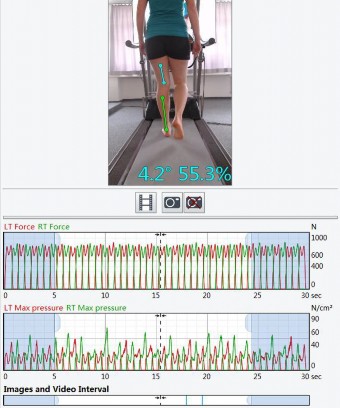
Отметка отдельного кадра
Нажмите на нужную позицию на диаграмме давление-время. Пунктирная линия (курсор) устанавливается в выбранную позицию.
Затем нажмите на значок камеры под видеоизображением. Появится отметка в виде голубой вертикальной линии на временной шкале.
Удаление отметки кадра
Нажмите на отметку отдельного кадра (голубая линия) на временной шкале.
Затем нажмите на перечеркнутый значок камеры, чтобы удалить отметку. При необходимости Вы можете снова ее поставить.
Углы и отношения длины
Проведите два отрезка с помощью левой кнопки мыши непосредственно на кадре видео. Углы между прямыми линиями, а также отношения длин друг к другу отображаются автоматически в правом нижнем углу кадра.
После этого нажмите на значок камеры под кадром, чтобы сохранить разметку на кадре.
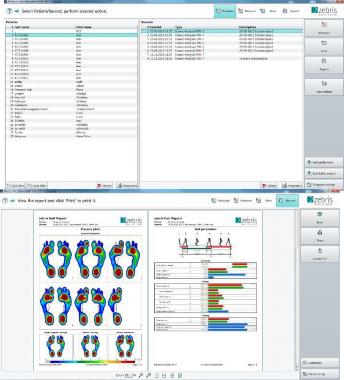
В режиме "Отчет" оцениваются и представляются параметры ходьбы, которые были определены в режиме "Просмотр".
Выбор записи
Выберите запись и нажмите Отчет.
Настроить отчет
Для отображения или скрытия отдельных параметров отчета нажмите Настроить, и Вы будете перенаправлены к настройкам отчета.
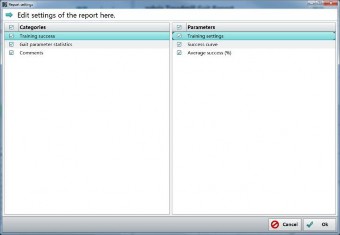
Нажмите OK, чтобы сохранить изменения и вернуться к базе данных.
Настройки отчета
Слева показаны категории, а справа
- отдельные параметры выбранной категории.
Отображение/скрытие параметров
Поставьте галочку справа, чтобы показать параметр в отчете. Если убрать галочку, соответствующий параметр не будет показан в отчете.

Если поставить или убрать галочку в нисходящем меню, сохраненные данные не будут изменены или удалены.
Поставьте/уберите галочку слева, чтобы показать или скрыть всю категорию параметров.
Просмотр
С помощью этих кнопок можно установить, сколько страниц отчета будут одновременно показаны. Также можно использовать плавную регулировку для уменьшения/увеличения.
Просмотр эскизов
Показывает все страницы в обзоре в виде маленьких пиктограмм.
1:1
Показывает страницы в оригинальном размере. Из-за различных разрешений экрана размер может отличаться от размера бумаги принтера.
Страница целиком
Настраивает отображение по высоте страницы.
По ширине страницы
Текущая ширина страницы совпадает с шириной окна.

Печать
Отчет печатается на принтере, выбранном в настройках принтера.

Экспорт в формате PDF
Экспорт в файл в формате PDF.
 Настроить
Включение и выключение элементов отчета.

Настройки принтера
Выбор принтера и изменение настроек для печати (например, формат, размер страницы, и т.д.).
Отчет состоит из элементов, описанных далее:

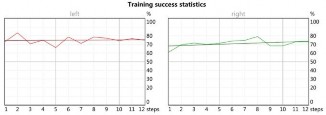

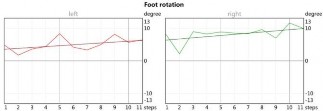
Заголовок
Название, имя проекта, имя пациента, дата измерения и логотип компании в заголовке.
Статистика успешности
На этой диаграмме показан коэффициент попадания для каждого шага в процентах, то есть процент отпечатка следа пациента, который располагается внутри проектируемой области.
Счетчик успешности
Представление коэффициента попадания в виде процентного соотношения от всех шагов для левой и правой стопы.
Разворот стопы
Здесь показан разворот стопы влево или вправо для каждого шага.
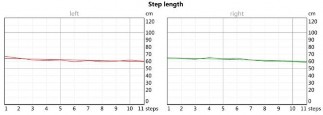
Длина шага
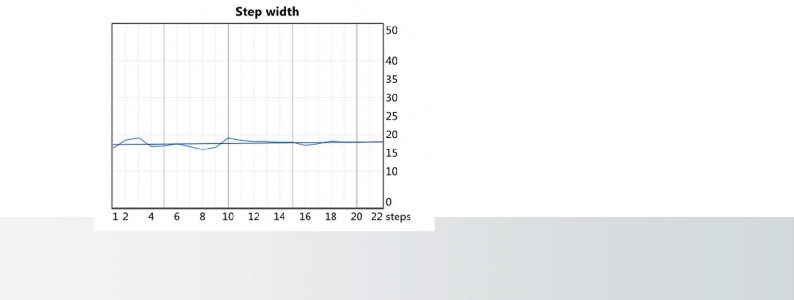
Ширина шага (база опоры)
На этой диаграмме представлена ширина шага для каждого шага.
Редакция текста R5 03/06/2014
For h/p/cosmos treadmills contact
zebris FDM 1.10
105
Руководство пользователя по программному обеспечению
Представление длины шага для каждого шага.
Разворот стопы в градусах
Описывает угол между продольной осью стопы и направлением движения. Отрицательное значение = разворот вовнутрь, положительное значение = разворот наружу.
Ширина шага в см
Описывает расстояние между пятками.
Длина шага в см
Описывает расстояние между пятки в проекции на ось вперед.
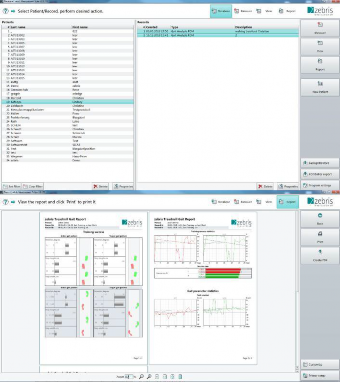
Выбор записей
Чтобы сравнить две записи друг с другом, их нужно отметить в базе данных с помощью нажатия Ctrl + левой кнопки мыши.
Затем нужно нажать на кнопку
Отчет.
Изображения в отчете
В Сравнительном Отчете результаты измерения A отмечены белым фоном, а результаты измерения B серым фоном.
Названия соответствующих записей показаны в заголовке.
С помощью данного модуля осуществляется анализ переката с использованием системы zebris FDM.
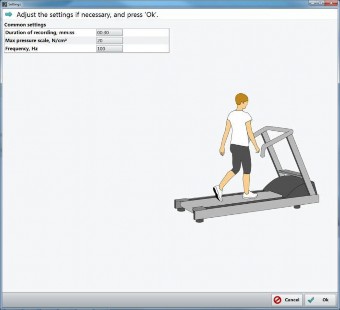
Настройки измерения
В Общих настройках Вы можете заранее задать длительность каждого измерения. По умолчанию задано 30 секунд.
Кроме того, Вы можете изменить максимальное значение шкалы давления и частоту измерения датчиков.
Нажмите Ok, чтобы сохранить изменения и вернуться к выбору модуля.
Измерение аналоговых данных
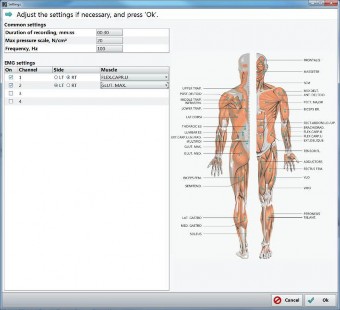
В ходе измерения можно также записать аналоговые сигналы от внешнего устройства. В следующем примере описаны записи ЭМГ:
Необходимое условие – устройство ЭМГ должно быть добавлено в настройках приборов (см. 6 Настройка оборудования (настройки устройств)).
Настройки ЭМГ
Поставьте галочки слева напротив каналов, которые Вы хотели бы использовать. Отображаются только те каналы, которые доступны в устройстве.
Для каждого канала выберите сторону и название мышцы.
Графическое изображение
показывает анатомическое расположение использованных сокращений.
Нажмите Ok, чтобы сохранить изменения и вернуться к выбору модуля.
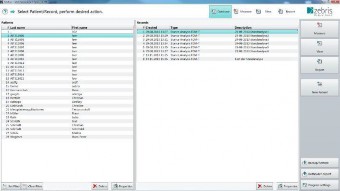
База данных
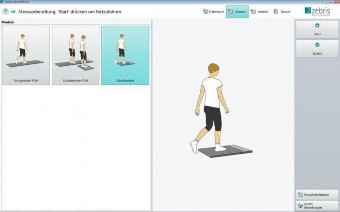
Нажмите Измерить на панели инструментов справа.
Выбор модуля
Выберите модуль Анализ переката и затем нажмите Начать.
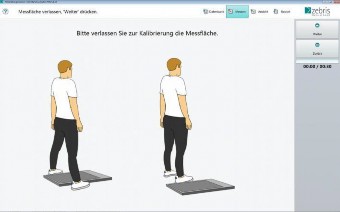
Подготовка
Пожалуйста, попросите испытуемого встать рядом с беговой дорожкой или на боковые полосы, так чтобы нулевое измерение можно было произвести без нагрузки.
Затем перейдите в режим Предварительного просмотра, нажав Далее.
Нажмите Назад, чтобы вернуться к выбору модуля.
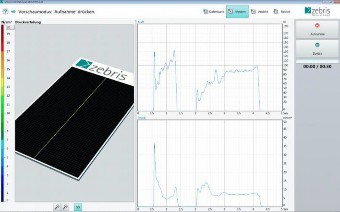
Предварительный просмотр/ Запись
В режиме предварительного просмотра сбоку появляется экран. В данном режиме Вы можете потренироваться наступать на платформу.
После этого можно начать измерение нажатием кнопки Запись.
Нажмите Назад, чтобы вернуться к предыдущему шагу.
Измерение
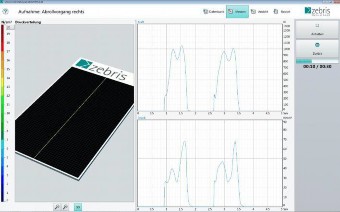
После начала записи измеряемые данные записываются в течение времени, заданного в настройках.
Испытуемый должен поочередно наступать на платформу левой и правой ногой, следуя указаниям на экране. Рекомендуется начинать с левой стопы, затем менять ногу после каждого шага.
Зеленый индикатор выполнения показывает время, прошедшее после начала измерения. Вы можете остановить измерение в любой момент, нажав кнопку Стоп.
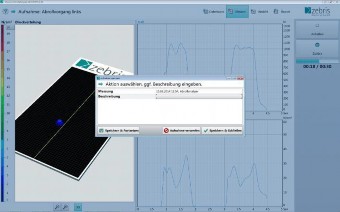
В нижней правой части экрана измерений показаны кривые силы и давления в хронологической последовательности.
Сохранить
После окончания записи появляется диалоговое окно.
Сохранить и продолжить
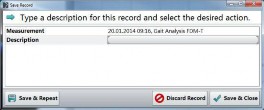
Запись сохраняется, и Вы возвращаетесь в режим предварительного просмотра для проведения нового измерения.
Удалить запись
Только что намеренные данные удаляются, и Вы возвращаетесь в режим предварительного просмотра для проведения нового измерения.
Сохранить и закрыть
Запись сохраняется, и Вы возвращаетесь к базе данных.
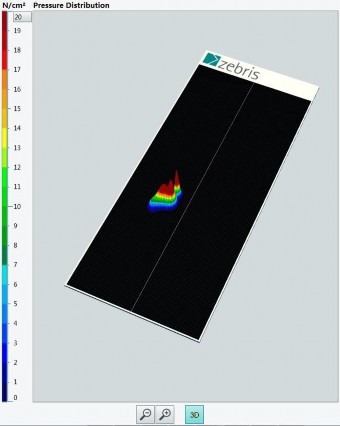
Цветовая шкала слева от изображения платформы позволяет соотнести цвета с давлением на датчиках.
Максимальное значение можно изменить в поле ввода в верхнем левом углу. Также можно плавно изменить масштаб цветовой шкалы, потянув левой кнопкой мыши за числовые значения.
В левом окне измерения распределение подошвенного давления во время измерения показывается в цветном 2D или 3D режиме, в зависимости от требований.
В 3D режиме изображение можно повернуть в желаемое положение, потащив его левой кнопки мыши. Нажав на среднюю кнопку (колесо прокрутки) мыши, платформу можно передвигать в 3D.
Кнопки масштабирования предназначены для увеличения (+) или уменьшения (-) изображения платформы. С помощью колеса прокрутки мыши также можно производить масштабирование.
Кнопка 3D переключает между 2D или 3D изображением распределения давления. Когда кнопка выделена цветом, 3D изображение включено.
В режиме "Просмотра" Вы можете просматривать и воспроизводить измерения, задавать интервал для анализа. Если запись содержит видео, Вы можете отметить отдельные изображения для включения в отчет, а также начертить углы. Далее дается подробное объяснение отдельных функций режима просмотра.
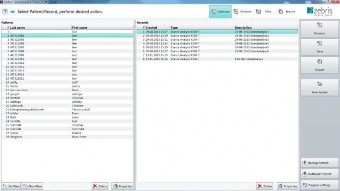
Открывание записи
Выберите запись измерения в базе данных и нажмите Просмотр на панели инструментов справа.
Воспроизведение измерения
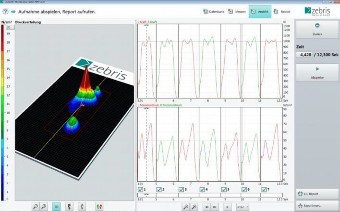
Нажмите Воспроизведение на панели инструментов справа. Дисплей времени под кнопкой Воспроизведение показывает текущее время измерения в секундах. Нажмите на окно для ввода позиции.
Нажмите Назад, чтобы вернуться в базу данных.
Экспорт...
Здесь Вы можете экспортировать распределение давления в разных форматах.
1:1 Печать
Используется для печати распределения давления на стопах в масштабе 1:1. Для формирования отпечатка используются шаги в пределах заданного интервала для анализа.



Воспроизведение измерения
Автоматическое воспроизведение измерения при нажатии на
кнопку Воспроизведение. Запись измерения воспроизводится и повторяется до тех пор, пока не будет нажата кнопка Пауза.
Следующий/Предыдущий кадр
Стрелки с линией обеспечивают переход на один кадр вперед или назад соответственно.
Скорость воспроизведения
Нажатие этой кнопки открывает список для выбора скорости воспроизведения.
Масштабирование
Увеличение или уменьшение отображения платформы или кривых сигнала в диаграмме давление/время.
Увеличительное стекло со знаком минус уменьшает размер отображения на 20%.
Увеличительное стекло со знаком плюс увеличивает размер отображения на 20%.
MPP
Отображение максимального давления (Maximum Pressure Plot – Кадр максимального давления).
Линия переката
Кривая движения центра давления отдельно по каждой стопе.
Изменить левую/правую сторону
Здесь можно изменить сторону выбранного отпечатка.
3D изображение
Переключает распределение давления между 2D и 3D
изображением. 3D изображение включено, когда кнопка выделена цветом.
Отдельные кадры
Отдельные кадры можно включить в отчет или исключить из отчета с помощью этой функции.
(см. 7.3.4 Выбор интервала для анализа)
Выбор видео последовательности цикла ходьбы
Автоматический выбор видео последовательности цикла ходьбы в текущей временной позиции.
(см. 7.3.4 Выбор интервала для анализа).
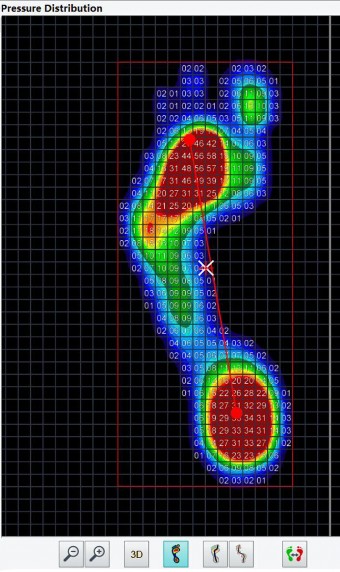
Цифровое представление значений давления
Давление, которое в данный момент показано на экране, может быть представлено в числовом виде.
Для этого отключите 3D режим нажатием на 3D (если кнопка не выделена цветом, то включено 2D изображение.)

Пожалуйста, обратите внимание, что изображение здесь было сглажено, это может привести к неточностям и ошибкам округления по краям изображения давления.
Числовые значения показываются при достаточном увеличении, которое Вы можете осуществить с помощью средней кнопки мыши или инструмента лупа.
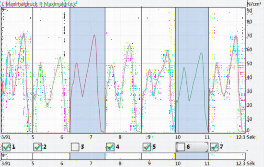
На временной шкале можно исключать отдельные шаги из анализа
При формировании отчета область с голубым фоном отбрасывается и оцениваются только данные в белой области.
Выбор видео последовательностей
Пожалуйста, обратите внимание, что использование видеокамер доступно не со всеми модулями.
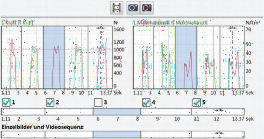
Определите позицию
Чтобы перенести видеоизображения в отчет, нажмите на нужную позицию на диаграмме время-давление. Пунктирная линия (курсор) сдвигается в выбранную позицию.
Вы можете сдвинуть курсор с помощью левой кнопки мыши или кнопки назад/вперед в нужную позицию.
Определите видео интервал
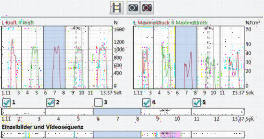
Чтобы включить в отчет раскадровку шага, поставьте курсор времени на выбранный шаг и нажмите значок видеоклипа.
Для того чтобы выбрать больший раздел, перемещайте курсор мыши к ограничительной линии малиновой области, пока он не превратиться в двойную стрелку. Удерживая нажатой левую кнопку мыши, Вы теперь можете изменить длину видео
последовательности путем перетаскивания ограничительной линии.
Удалите отметки стягиванием ограничений вместе, пока отметки не исчезнут полностью.
Отметка отдельных кадров видео; углы и отношения длин
Отметка отдельного кадра
Нажмите на нужную позицию на диаграмме давление-время. Пунктирная линия (курсор) устанавливается в выбранную позицию.
Затем нажмите на значок камеры под видеоизображением. Появится отметка в виде голубой вертикальной линии на временной шкале.
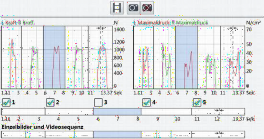
Удаление отметки кадра
Нажмите на отметку отдельного кадра (голубая линия) на временной шкале.
Затем нажмите на перечеркнутый значок камеры, чтобы удалить отметку. При необходимости Вы можете снова ее поставить.
Углы и отношения длин
Проведите два отрезка с помощью левой кнопки мыши непосредственно на кадре видео. Углы между прямыми линиями, а также отношения длин друг к другу отображаются автоматически в правом нижнем углу кадра.
После этого нажмите на значок камеры под кадром, чтобы сохранить разметку на кадре.
В режиме "Отчет" оцениваются и представляются параметры ходьбы, которые были определены в режиме "Просмотр".
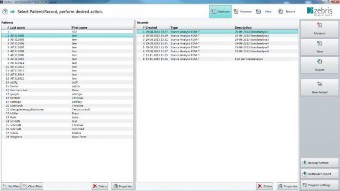
Выбор записи
Выберите запись и нажмите
Отчет.
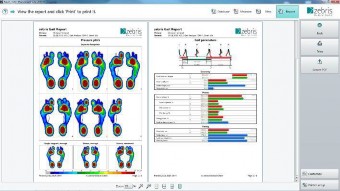
Настроить отчет
Для отображения или скрытия отдельных параметров отчета нажмите Настроить, и Вы будете перенаправлены к настройкам отчета.
Нажмите OK, чтобы сохранить изменения и вернуться к базе данных.
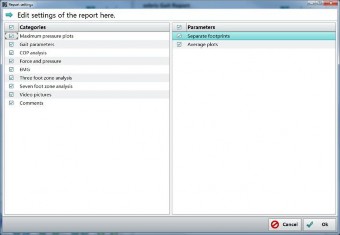
Настройки отчета
Слева показаны категории, а справа
- отдельные параметры выбранной категории.
Отображение/скрытие параметров
Поставьте галочку справа, чтобы показать параметр в отчете. Если убрать галочку, соответствующий параметр не будет показан в отчете.

Если поставить или убрать галочку в нисходящем меню, сохраненные данные не будут изменены или удалены.
Поставьте/уберите галочку слева, чтобы показать или скрыть всю категорию параметров.
Просмотр
С помощью этих кнопок можно установить, сколько страниц отчета будут одновременно показаны. Также можно использовать плавную регулировку для уменьшения/увеличения.
Просмотр эскизов
Показывает все страницы в обзоре в виде маленьких пиктограмм.
1:1
Показывает страницы в оригинальном размере. Из-за различных разрешений экрана размер может отличаться от размера бумаги принтера.
По ширине страницы
Текущая ширина страницы совпадает с шириной окна.
Страница целиком
Настраивает отображение по высоте страницы.

Печать
Отчет печатается на принтере, выбранном в настройках принтера.

Экспорт в формате PDF
Экспорт в файл в формате PDF.
 Настроить
Включение и выключение элементов отчета.
 Настройки принтера
Выбор принтера и изменение настроек для печати (например, формат, размер страницы, и т.д.).
Отчет состоит из элементов, описанных далее:
Заголовок

Название, имя проекта, имя пациента, дата измерения и логотип компании в заголовке.
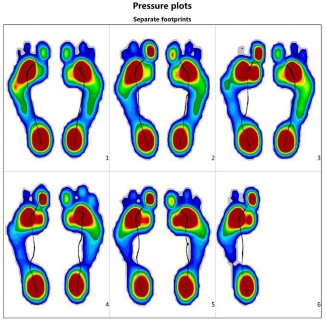
Изображения максимального давления
На данной диаграмме показаны в цвете изображения максимального давления. Каждое изображение максимального давления (maximum pressure picture - MPP) содержит наибольшее значение давления для полного паттерна переката.
Среднее значение фазы опоры
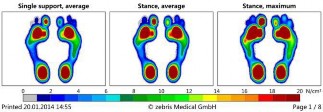
Данная диаграмма показывает усредненное изображение максимального давления по всей фазе опоры.
Максимум фазы опоры
Эта диаграмма показывает изображение максимума давления по всем анализируемым шагам.
Цветовая шкала
Цветовая шкала показывает соотношение цвета и значение давления.
Анализ COP
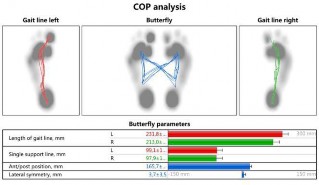
Этот блок анализирует ход центра давления (center of pressure - COP) в течение выбранных циклов шагов. При учете нагрузки на другую ногу и переноса давления получается типичная диаграмма “бабочка” линий перемещения центра давления.
Правая и левая линии ходьбы
Здесь линии точек применения давления показаны отдельно для каждой стопы.
Среднее максимальное давление
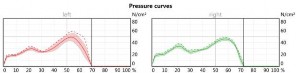
Изображение усредненных и нормированных кривых давления. Стандартное отклонение показано в виде затененной области, а пунктирная линия показывает максимальные значения. Вертикальная линия разделяет фазы опоры и переноса.
Средняя сила
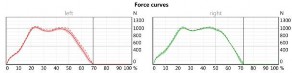
Диаграмма средней вертикальной силы реакции. Область стандартного отклонения показана в виде затененной области. Высота максимальной силы и ее локализация, связанная с циклом ходьбы, показаны для пятки и передней части стопы для левой и правой стороны соответственно. Вертикальная линия разделяет фазы опоры и переноса.
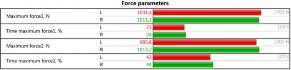
Параметры силы
Здесь показаны амплитуды, записанные на кривой силы вместе с их положением в цикле ходьбы.
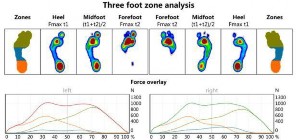
Здесь область поверхности давления левой и правой стороны тела делится на зоны: передний отдел стопы, средний отдел стопы и пятка - и показана в цвете. Кривая силы соответствует каждой зоне по цвету.
Изображения максимального давления всей области поверхности давления левой и правой сторон тела показаны в трех заданных моментах времени.
Fmax t1 Время максимального давления в пятке
Fmax t2 Время максимального давления в переднем отделе стопы
(t1+t2)/2 Среднее время между t1 и t2
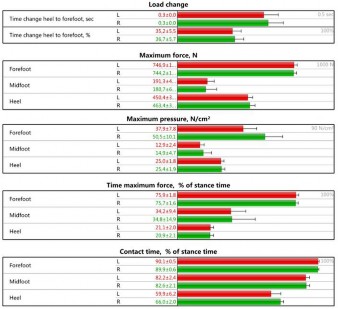
Здесь параметры показаны в виде гистограммы, где короткий отрезок отражает величину стандартного отклонения в каждом случае.
Изменение давления
Абсолютное изменение давления от пятки до переднего отдела стопы во время фазы опоры представлено в процентах.
Максимальная сила, Н
Средние максимальные значения в Н/см² для трех зон: переднего отдела стопы, средней части стопы и пятки.
Максимальное давление, Н/см²
Средние максимальные значения в Н/см² для трех зон: передней части стопы, средней части стопы и пятки.
Время максимальной силы, % от времени опоры
Среднее время в течение цикла ходьбы, когда были достигнуты максимальные значения силы для каждой из трех зон: передней части стопы, средней части стопы и пятки.
Время контакта, % от времени опоры
Среднее время контакта в процентах для трех зон: передней части стопы, средней части стопы и пятки.
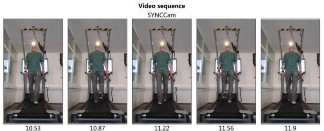
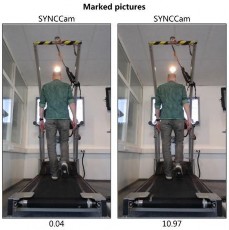
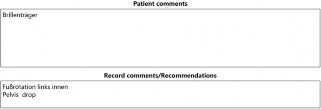
Камера - Видео последовательность
Здесь фаза двойного шага, отмеченная в режиме Просмотр, разбита на серию кадров с одинаковым временным интервалом (заданном в секундах).
Камера - Отмеченные кадры
Показывает отдельные кадры, отмеченные в режиме Просмотр, включая их разметку (углы и отрезки). Под изображением показано время кадров в секундах.
Комментарий пациента
Показывает комментарий пациента, сохраненный в базе данных.
Для дополнительной информации по установке комментария пациента см. 4.7.3 Комментарии и клипы.
Комментарий к записи
Показывает комментарий к записи, сохраненный в базе данных.
Для дополнительной информации по установке комментария по записи см. 4.8 Свойства записи.
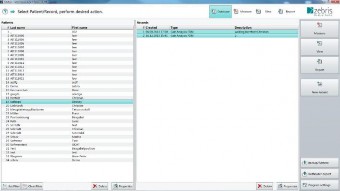
Выбор записей
Чтобы сравнить две записи друг с другом, их нужно отметить в базе данных с помощью нажатия Ctrl + левой кнопки мыши.
Затем нужно нажать на кнопку
Отчет.
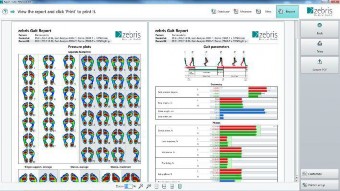
Изображения в отчете
В Сравнительном Отчете результаты измерения A отмечены белым фоном, а результаты измерения B серым фоном.
Названия соответствующих записей показаны в заголовке.
Для динамических измерений распределение давления под стопой записывается во время ходьбы/бега на платформе для измерения силы/давления.
Для здоровой стопы, на которую вес действует обычным путем, "идеальное" распределение давления под стопой во время ходьбы показано в виде полусферического распределением давления под пяткой, контакта всей стопы с опорой за исключением зоны медиального продольного свода и равномерного распределения давления под передним отделом стопы (для этого максимальное давление может быть как под подушкой большого пальца, так и под центром передней части стопы).
Для “нормальной ходьбы" следующая последовательность для оказания влияния веса на стопу при контакте с опорой считается "идеальной": - пятка - середина стопы - боковая часть передней части стопы – центральная часть передней части стопы - медиальная часть передней части стопы – пальцы ног (I и/или II/III). Максимальное давление не должно превышать 40~Н/см² под пяткой и 55~Н/см² под передней частью стопы, и все пальцы ног должны выдерживать силу, действующую на стопу. Кривая давление/время должна иметь М-образную форму (верблюжья спина). Для чувствительных стоп (например, у диабетиков и т.д.) следует избегать локальных пиков давления и максимальное давление должно превышать примерно 25~Н/cm², чтобы избежать травм подошвы ног.
Этот модуль используется для тренировки, сопровождаемой прогулкой по виртуальному миру, при помощи системы zebris FDM.
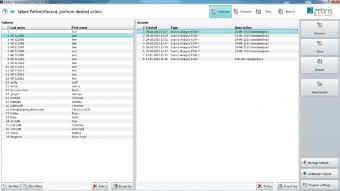
База данных
Нажмите Измерить на панели инструментов справа.
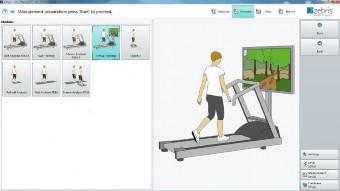
Выбор модуля
Выберите модуль Виртуальная тренировка и затем нажмите Начать.
В Настройках выберите уровень для выполнения и задайте длительность тренировки. По умолчанию задана 1 минута.
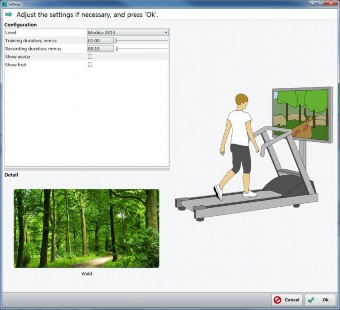
Если вы приобрели только демонстрационную версию виртуальной тренировки, Вы не сможете задать длительность тренировки.
Нажмите Назад, чтобы вернуться в базу данных.
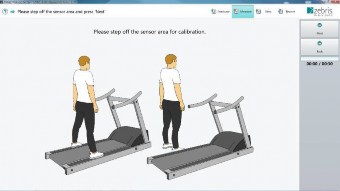
Подготовка
Пожалуйста, попросите испытуемого встать рядом с беговой дорожкой или на боковые полосы, так чтобы нулевое измерение можно было произвести без нагрузки.
Затем перейдите к подсказке безопасности, нажав Далее.
Нажмите Назад, чтобы вернуться к выбору модуля.
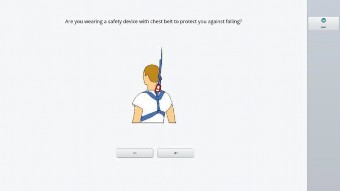
Подсказка безопасности
Если Вы зафиксировали грудной ремень на испытуемом, нажмите ДА.
Если у Вас имеется только зажим для крепления к ремню на беговой ленте, нажмите НЕТ.
Максимальная скорость тренировки ограничена до 3 км/ч.
На более высокой скорости появляется сообщение, требующее снизить скорость.

Рекомендуется надевать грудной ремень для защиты пользователя от любых телесных повреждений, независимо от скорости беговой дорожки.
Нажмите Назад, чтобы вернуться к выбору модуля.
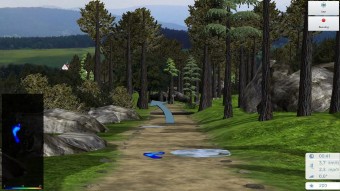
Тренировка
В начале тренировки сбоку появляется изображение.
Запустите беговую дорожку.
Пациент должен ходить на беговой дорожке в течение нескольких минут, чтобы привыкнуть к такой ходьбе.
После этого можно начать измерение нажатием кнопки Запись. Продолжительность измерения составляет 10 секунд.
Нажмите Назад, чтобы вернуться в базу данных.
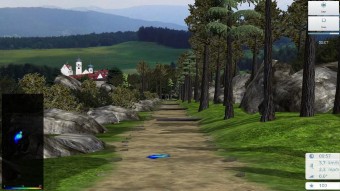
Запись
После начала записи измеряемые данные записываются в течение 10 секунд. Зеленый индикатор выполнения показывает время, прошедшее после начала измерения. Вы можете остановить измерение в любой момент, нажав кнопку Стоп.
Можно провести любое количество измерений подряд, но только последнее будет сохранено.
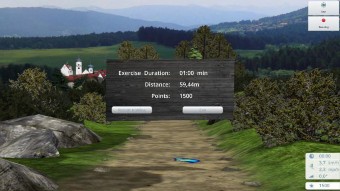
Нажмите Назад, чтобы вернуться в базу данных.
Конец тренировки
После завершения установленного времени тренировки появляются параметры тренировки (продолжительность тренировки, расстояние и очки).
Можно повторить тренировку с той же продолжительностью нажатием кнопки Повторить.
Нажмите Закончить или Назад, чтобы вернуться в базу данных.

Ствол дерева
Следует перелезать через стволы деревьев или обходить их.

Пень
Пни опускается, когда на них наступают, в зависимости от оказываемого давления. Чем выше давление, тем глубже пень опускается в землю в лесу.
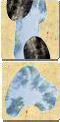
Камни
Здесь находятся камни. Если ступать не по камням, а по воде, то вода станет красной, и очки будут вычтены.
Лужи
Следует перепрыгивать через лужи или обходить их. Если испытуемый наступит в лужу, отнимется одно очко.

Деревянные доски
Очки можно получить, балансируя на деревянных досках. Если испытуемый не удержит равновесие, отнимется одно очко.

Параллельные доски
Очки можно получить, балансируя на двух параллельных досках.

Упавшие деревья
Следует перелезать через падающие деревья или обходить их. Если испытуемый наступит на ствол дерева, отнимется одно очко.

Катящиеся камни
Следует перепрыгивать через катящиеся камни или обходить их. Если испытуемый наступит на один из камней, отнимется одно очко.
В "Режиме просмотра" Вы можете просматривать и воспроизводить измерения, задавать интервал для анализа. Если запись содержит видео, Вы можете отметить отдельные изображения для включения в отчет, а также начертить углы. Далее дается подробное объяснение отдельных функций режима просмотра.
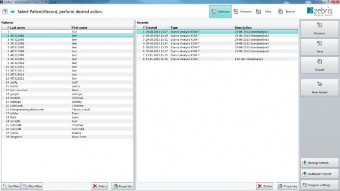
Отрывание записи
Выберите запись измерения в базе данных и нажмите Просмотр на панели инструментов справа.
Воспроизведение измерения
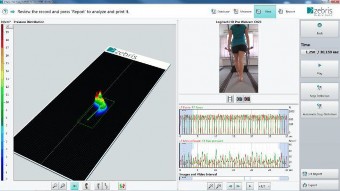
Нажмите Воспроизведение на панели инструментов справа. Дисплей времени под кнопкой Воспроизведение показывает текущее время измерения в секундах. Нажмите на окно для ввода позиции.
Нажмите Назад, чтобы вернуться в базу данных.
Экспорт...
Здесь Вы можете экспортировать распределение давления в разных форматах.
1:1 Печать
Используется для печати распределения давления на стопах в масштабе 1:1. Для формирования отпечатка используются шаги в пределах заданного интервала для анализа.
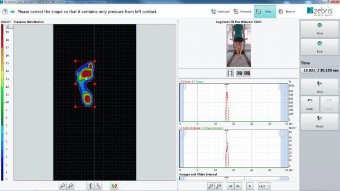
Автоматическая расстановка шагов
При нажатии на кнопку Автоматическая расстановка шагов открывается следующее диалоговое окно (см. ниже).
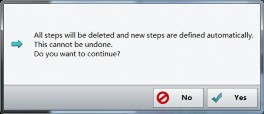
Нажмите Да, чтобы удалить все ранее определенные шаги и выполнить автоматическое определения шагов снова.
Расстановка шагов
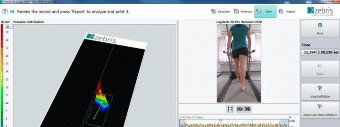
Если автоматическая расстановка шагов определила шаги неправильно, Вы можете задать их вручную.
Нажмите Расстановка шагов, чтобы удалить все шаги и задать шаги вручную.

Расстановка шагов для анализа ходьбы FDM на данный момент не доступна.
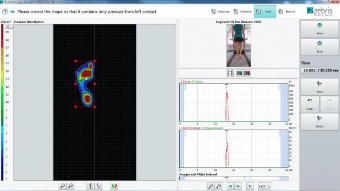
Удерживая нажатой левую кнопку мыши, Вы можете перемещаться по временной шкале при помощи вертикальной пунктирной линии (курсора).
Нажав Отменить/Повторить, Вы можете отменять и повторять свои действия в процессе работы.
Перейдите к отпечатку стопы
Переместитесь по временной шкале к левому отпечатку, с которого Вы хотели бы начинать. Если Вы хотели бы начать с правого отпечатка, нажмите Далее.
Нажмите на отпечаток стопы
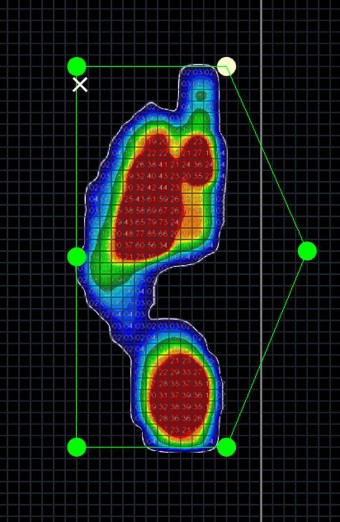
Нажмите на ту часть отпечатка стопы, которую нужно определить. Рамка вокруг отпечатка генерируется автоматически.
Теперь отображаемая рамка может быть отрегулирована с помощью отображаемых точек. При необходимости переместите точки внутри рамки, перетаскивая левой кнопкой мыши.
По окончании определения вручную нажмите Закончить, чтобы сохранить изменения.
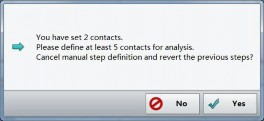
Нужно определить по крайней мере пять шагов, так как такое число необходимо для оценки отчета.
Если Вы определили недостаточное количество шагов, то после нажатия кнопки Завершить появится заметка. Закройте ее и определите недостающее число шагов.

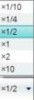


Воспроизведение измерения
Автоматическое воспроизведение измерения при нажатии на
кнопку Воспроизведение. Запись измерения воспроизводится и повторяется до тех пор, пока не будет нажата кнопка Пауза.
Следующий/Предыдущий кадр
Стрелки с линией обеспечивают переход на один кадр вперед или назад соответственно.
Скорость воспроизведения
Нажатие этой кнопки открывает список для выбора скорости воспроизведения.
Масштабирование
Увеличение или уменьшение отображения платформы или кривых сигнала в диаграмме давление/время.
Увеличительное стекло со знаком минус уменьшает размер отображения на 20%.
Увеличительное стекло со знаком плюс увеличивает размер отображения на 20%.
MPP
Отображение максимального давления (Maximum Pressure Plot – Кадр максимального давления).
Линия ходьбы
Кривая движения центра давления (COP - Center of Pressure) в процессе ходьбы.
Линия переката
Кривая движения центра давления отдельно по каждой стопе.
3D изображение
Переключает распределение давления между 2D и 3D изображением. 3D изображение включено, когда кнопка выделена цветом.
Отдельные кадры
Отдельные кадры можно включить в отчет или исключить из отчета с помощью этой функции.
(см. 7.3.4 Выбор интервала для анализа)
Выбор видео последовательности цикла ходьбы

Автоматический выбор видео последовательности цикла ходьбы в текущей временной позиции.
(см. 7.3.4 Выбор интервала для анализа)
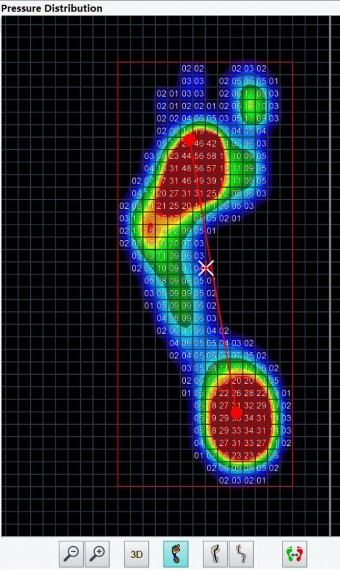
Цифровое представление значений давления
Давление, которое в данный момент показано на экране, может быть представлено в числовом виде.
Для этого отключите 3D режим нажатием на 3D (если кнопка не выделена цветом, то включено 2D изображение.)

Пожалуйста, обратите внимание, что изображение здесь было сглажено, это может привести к неточностям и ошибкам округления по краям изображения давления.
Числовые значения показываются при достаточном увеличении, которое Вы можете осуществить с помощью средней кнопки мыши или инструмента лупа.
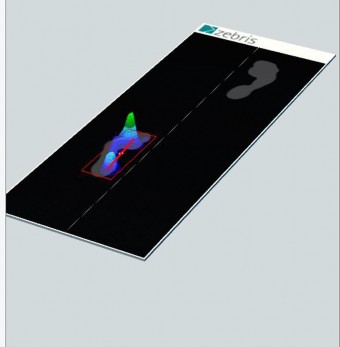
В записях тренировки ходьбы отпечатки, куда надо было наступать, показываются как серая тень.
Это позволяет осуществить визуальную оценку тренировки.
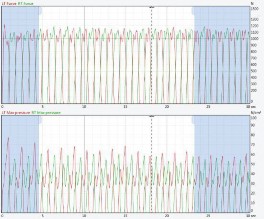
Две голубые ограничительные линии на диаграмме давление/время отмечают область для анализа. При формировании отчета область с голубым фоном отбрасывается и оцениваются только данные в белой области.
Настройка области для анализа
Переместите курсор через ограничительную линию от голубой области к белой. Курсор изменится на двойную стрелку. С помощью левой кнопки мыши Вы теперь можете ограничить область для анализа путем перетаскивания ограничительных линий.
Выбор видео последовательностей
Пожалуйста, обратите внимание, что использование видеокамер доступно не со всеми модулями.
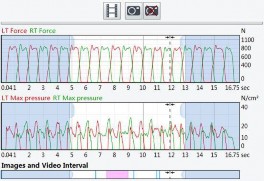
Определите позицию
Чтобы перенести видеоизображения в отчет, нажмите на нужную позицию на диаграмме время-давление. Пунктирная линия (курсор) сдвигается в выбранную позицию.
Вы можете сдвинуть курсор с помощью левой кнопки мыши или кнопки назад/вперед в нужную позицию.
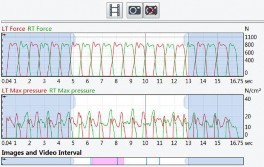
Определите видео интервал
Чтобы выбрать цикл ходьбы вокруг отмеченной позиции (один шаг до / один шаг после), нажмите значок видеоклипа.
Для того чтобы выбрать больший раздел, перемещайте курсор мыши к ограничительной линии малиновой области, пока он не превратиться в двойную стрелку. Удерживая нажатой левую кнопку мыши, Вы теперь можете изменить длину видео
последовательности путем перетаскивания ограничительной линии.
Удалите отметки стягиванием ограничений вместе, пока отметки не исчезнут полностью.
Отметка отдельных кадров видео; углы и отношения длин
Отмеченные кадры вместе с информацией на них будут включены в отчет.
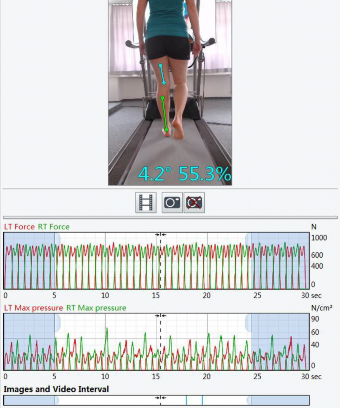
Отметка отдельного кадра
Нажмите на нужную позицию на диаграмме давление-время. Пунктирная линия (курсор) устанавливается в выбранную позицию.
Затем нажмите на значок камеры под видеоизображением. Появится отметка в виде голубой вертикальной линии на временной шкале.
Удаление отметки кадра
Нажмите на отметку отдельного кадра (голубая линия) на временной шкале.
Затем нажмите на перечеркнутый значок камеры, чтобы удалить отметку. При необходимости Вы можете снова ее поставить.
Углы и отношения длин
Проведите два отрезка с помощью левой кнопки мыши непосредственно на кадре видео. Углы между прямыми линиями, а также отношения длин друг к другу отображаются автоматически в правом нижнем углу кадра.
После этого нажмите на значок камеры под кадром, чтобы сохранить разметку на кадре.
В режиме "Отчет" оцениваются и представляются параметры ходьбы, которые были определены в режиме "Просмотр".
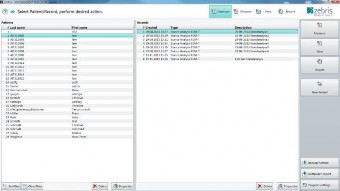
Выбор записи
Выберите запись и нажмите Отчет.
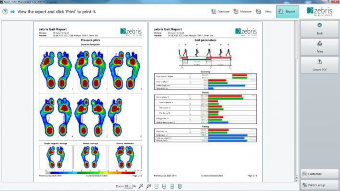
Настроить отчет
Для отображения или скрытия отдельных параметров отчета нажмите Настроить, и Вы будете перенаправлены к настройкам отчета.
Нажмите OK, чтобы сохранить изменения и вернуться к базе данных.
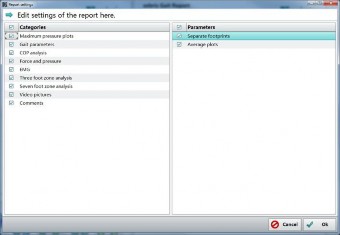
Настройки отчета
Слева показаны категории, а справа - отдельные параметры выбранной категории.
Отображение/скрытие параметров
Поставьте галочку справа, чтобы показать параметр в отчете. Если убрать галочку, соответствующий параметр не будет показан в отчете.

Если поставить или убрать галочку в нисходящем меню, сохраненные данные не будут изменены или удалены.
Поставьте/уберите галочку слева, чтобы показать или скрыть всю категорию параметров.
Просмотр
С помощью этих кнопок можно установить, сколько страниц отчета будут одновременно показаны. Также можно использовать плавную регулировку для уменьшения/увеличения.
Просмотр эскизов
Показывает все страницы в обзоре в виде маленьких пиктограмм.
1:1
Показывает страницы в оригинальном размере. Из-за различных разрешений экрана размер может отличаться от размера бумаги принтера.
По ширине страницы
Текущая ширина страницы совпадает с шириной окна.
Страница целиком
Настраивает отображение по высоте страницы.

Печать
Отчет печатается на принтере, выбранном в настройках принтера.

Экспорт в формате PDF
Экспорт в файл в формате PDF.
 Настроить
Включение и выключение элементов отчета.
 Настройки принтера
Выбор принтера и изменение настроек для печати (например, формат, размер страницы, и т.д.).
Отчет состоит из элементов, описанных далее:
Заголовок

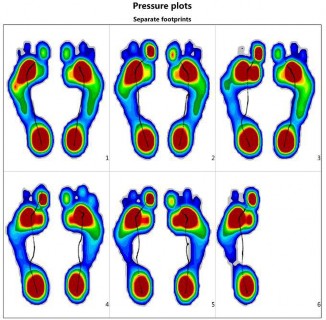
Название, имя проекта, имя пациента, дата измерения и логотип компании в заголовке.
Изображения максимального давления
На данной диаграмме показаны в цвете изображения максимального давления. Каждое изображение максимального давления (maximum pressure picture - MPP) содержит наибольшее значение давления для всего следа.
Среднее значение одноопорной фазы
Данная диаграмма показывает усредненное значение максимального давления по одноопорной фазе.
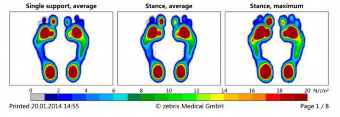
Среднее значение фазы опоры
Эта диаграмма показывает усредненное изображение максимального давления по всей фазе опоры.
Максимум фазы опоры
Эта диаграмма показывает изображение максимума давления по всем анализируемым шагам.
Цветовая шкала
Цветовая шкала показывает соотношение цвета и значение давления.
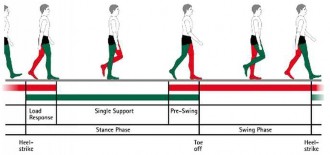
Фазы ходьбы
Здесь вы видите иллюстрацию отдельных фаз ходьбы.

Геометрия
Здесь показаны локальные параметры ходьбы, такие как угол разворота стопы, длина шага, длина двойного шага и ширина шага.
Фазы
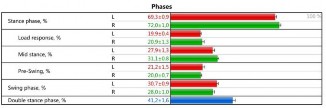
Здесь показаны фазы шага в двух главных фазах, в фазе опоры и фазе переноса. Фаза опоры делится на 3 подфазы: одноопорная фаза, двуопорная фаза приземления и двуопорная фаза отталкивания.
Участки со светло зеленым фоном показывают типичные значения.

Хронометраж
Включает временные параметры ходьбы: время шага, время двойного шага, темп и средняя скорость.
Разворот стопы в градусах
Описывает угол между продольной осью стопы и направлением движения. Отрицательное значение = разворот вовнутрь, положительное значение = разворот наружу.
Ширина шага в см
Описывает латеральное расстояние между правой и левой пятками.
Длина шага в см
Описывает расстояние между пятки в проекции на ось вперед.
Время шага в сек.
Время между контактами пяток разных сторон.
Фаза опоры в %
Описывает фазу цикла ходьбы, в которой стопа имеет контакт с опорой.
Фаза приземления в %
Двуопорная фаза между начальным контактом с опорой и отрывом противоположной стороны.
Одноопорная фаза в %
Фаза шага, при которой контакт приходится только на одну ногу.
Фаза отталкивания в %
Двуопорная фаза, которая начинается с контакта противоположной ноги и заканчивается отрывом данной ноги.
Фаза переноса в %
Описывает фазу цикла ходьбы, в течение которой стопа не имеет контакта с опорой.
Двуопорная фаза в %
Сумма фазы приземления и фазы отталкивания.
Длина двойного шага в см
Описывает расстояние между двумя контактами пятки с одной стороны тела.
Время двойного шага в сек
Промежуток времени двойного шага.
Темп в шагах/минуту
Частота шагов
Скорость в км/ч
Измеренная средняя скорость ходьбы за анализируемый интервал измерения.
Диаграмма “бабочка”
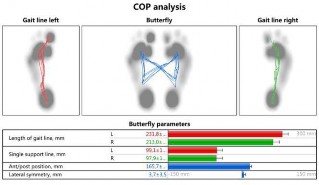
Этот блок анализирует ход центра давления (center of pressure - COP) в течение выбранных циклов шагов. При учете нагрузки на другую ногу и переноса давления получается типичная диаграмма “бабочка” линий перемещения центра давления.
Правая и левая линии ходьбы
Здесь линии точек применения давления показаны отдельно для каждой стопы.
Более детально параметры для диаграммы “бабочка” описаны в следующем разделе.
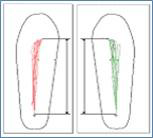
Длина прокатной линии
Параметр "Длина прокатной линии" характеризуется положением центра давления (COP). Во внимание принимаются только контакты с опорой одной стороны тела. Этот параметр включает прогрессию COP всех шагов, записанных с одной стороны тела.
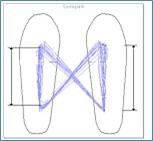
Длина одноопорной прокатной линии
Этот параметр соответствует средней длине линий, которые показывают прогрессию COP одной стороны тела, когда принимаются во внимание все контакты с опорой.
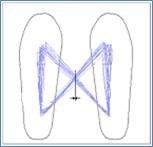
Переднее/Заднее положение
Этот параметр описывает сдвиги вперед или назад точки пересечения центра давления COP в хронологической последовательности на экране циклограммы, принимая во внимание все шаги. Начальным или нулевым положением является крайнее заднее место, где пятка касается опоры.
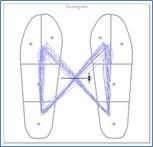
Боковой сдвиг
Этот параметр описывает сдвиги влево/вправо точки пересечения центра давления COP в хронологической последовательности на экране циклограммы, принимая во внимание все шаги. Отрицательное значение означает сдвиг влево, а положительное значение - сдвиг вправо.
Среднее максимальное давление
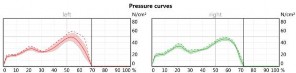
Изображение усредненных и нормированных кривых давления. Стандартное отклонение показано в виде затененной области, а пунктирная линия показывает максимальные значения. Вертикальная линия разделяет фазы опоры и переноса.
Средняя сила
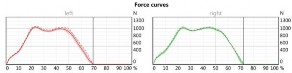
Диаграмма средней вертикальной силы реакции. Область стандартного отклонения показана в виде затененной области. Высота максимальной силы и ее локализация, связанная с циклом ходьбы, показаны для пятки и передней части стопы для левой и правой стороны соответственно. Вертикальная линия разделяет фазы опоры и переноса.
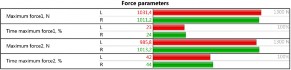
Параметры силы
Здесь показаны амплитуды, записанные на кривой силы вместе с их положением в цикле ходьбы.
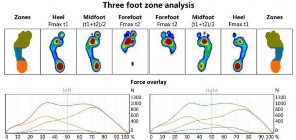
Здесь область поверхности давления левой и правой стороны тела делится на зоны: передний отдел стопы, средний отдел стопы и пятка - и показана в цвете. Кривая силы соответствует каждой зоне по цвету.
Изображения максимального давления всей области поверхности давления левой и правой сторон тела показаны в трех заданных моментах времени.
Fmax t1 Время максимального давления в пятке
Fmax t2 Время максимального давления в переднем отделе стопы
(t1+t2)/2 Среднее время между t1 и t2
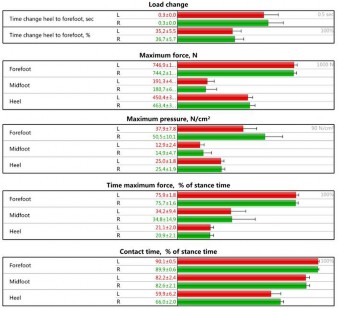
Здесь параметры показаны в виде гистограммы, где короткий отрезок отражает величину стандартного отклонения в каждом случае.
Изменение давления
Абсолютное изменение давления от пятки до переднего отдела стопы во время фазы опоры представлено в процентах.
Максимальная сила, Н
Средние максимальные значения в Н/см² для трех зон: переднего отдела стопы, средней части стопы и пятки.
Максимальное давление, Н/см²
Средние максимальные значения в Н/см² для трех зон: передней части стопы, средней части стопы и пятки.
Время максимальной силы, % от времени опоры
Среднее время в течение цикла ходьбы, когда были достигнуты максимальные значения силы для каждой из трех зон: передней части стопы, средней части стопы и пятки.
Время контакта, % от времени опоры
Среднее время контакта в процентах для трех зон: передней части стопы, средней части стопы и пятки.
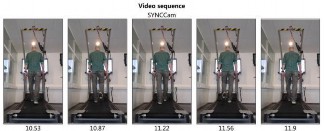
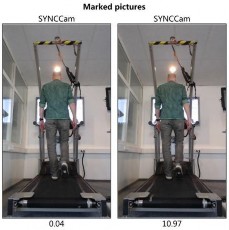
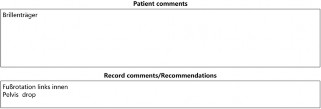
Камера - Видео последовательность
Здесь фаза двойного шага, отмеченная в режиме Просмотр, разбита на серию кадров с одинаковым временным интервалом (заданном в секундах).
Камера - Отмеченные кадры
Показывает отдельные кадры, отмеченные в режиме Просмотр, включая их разметку (углы и отрезки). Под изображением показано время кадров в секундах.
Комментарий пациента
Показывает комментарий пациента, сохраненный в базе данных.
Для дополнительной информации по установке комментария пациента см. 4.7.3 Комментарии и клипы.
Комментарий к записи
Показывает комментарий к записи, сохраненный в базе данных.
Для дополнительной информации по установке комментария по записи см. 4.8 Свойства записи.
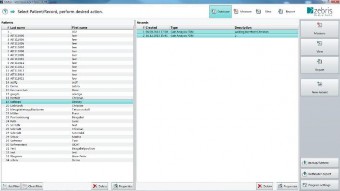
Выбор записей
Чтобы сравнить две записи друг с другом, их нужно отметить в базе данных с помощью нажатия Ctrl + левой кнопки мыши.
Затем нужно нажать на кнопку
Отчет.
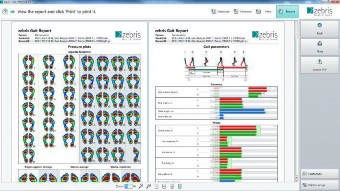
Изображения в отчете
В Сравнительном Отчете результаты измерения A отмечены белым фоном, а результаты измерения B серым фоном.
Названия соответствующих записей показаны в заголовке.
Для динамических измерений распределение давления под стопой записывается во время ходьбы/бега на платформе для измерения силы/давления.
Для здоровой стопы, на которую вес действует обычным путем, "идеальное" распределение давления под стопой во время ходьбы показано в виде полусферического распределением давления под пяткой, контакта всей стопы с опорой за исключением зоны медиального продольного свода и равномерного распределения давления под передним отделом стопы (для этого максимальное давление может быть как под подушкой большого пальца, так и под центром передней части стопы).
Для “нормальной ходьбы" следующая последовательность для оказания влияния веса на стопу при контакте с опорой считается "идеальной": - пятка - середина стопы - боковая часть передней части стопы – центральная часть передней части стопы - медиальная часть передней части стопы – пальцы ног (I и/или II/III). Максимальное давление не должно превышать 40~Н/см² под пяткой и 55~Н/см² под передней частью стопы, и все пальцы ног должны выдерживать силу, действующую на стопу. Кривая давление/время должна иметь М-образную форму (верблюжья спина). Для чувствительных стоп (например, у диабетиков и т.д.) следует избегать локальных пиков давления и максимальное давление должно превышать примерно 25~Н/cm², чтобы избежать травм подошвы ног.
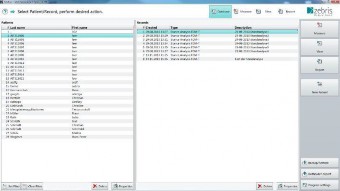
С помощью Редактора уровней Вы можете создавать и редактировать уровни для виртуальной тренировки.
База данных
Нажмите Измерить на панели инструментов справа.
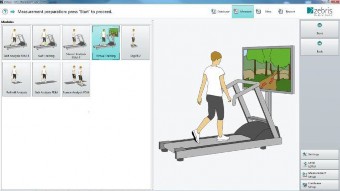
Выбор модуля
Нажмите Редактор уровня, чтобы открыть его.
Установить / Редактировать уровень
Нажмите File >> New для создания нового уровня.
Нажмите File >> Open, чтобы открыть уже доступный уровень и редактировать его.
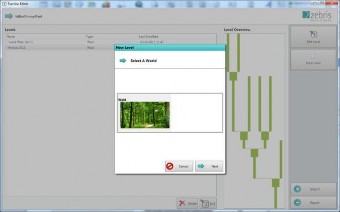
Выбор 3D среды
Здесь Вы можете выбрать 3D мир. На данный момент доступна только "лесная среда".
Нажмите Далее, чтобы перейти к информации о данном уровне.
Нажмите Отмена, чтобы вернуться к Редактору уровня.
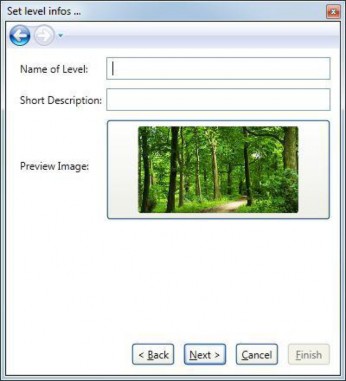
Информация об уровне
Пожалуйста, введите информацию об уровне здесь. Обязательными полями являются "Название уровня" и "Краткое описание"
Нажмите на картинку, чтобы открыть выбор файла. Здесь Вы можете выбрать и добавить любую картинку.
Нажмите Далее, чтобы посмотреть Генератор уровня, и Назад, чтобы вернуться к Информации об уровне. Нажмите Отмена, чтобы отменить все изменения.
Создать новый уровень с помощью Редактора уровня можно двумя способами. Описанный здесь способ с использованием Генератора уровня является самым удобным и быстрым.
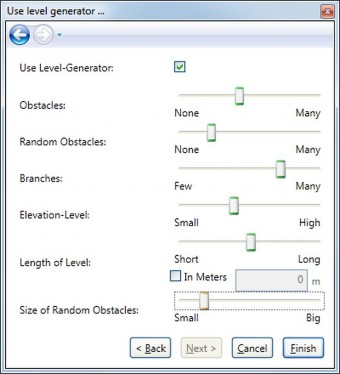
Чтобы включить автоматическое создание уровня, пожалуйста, нажмите Использовать генератор уровня.
Перетаскивая ползунки, Вы можете настроить следующие параметры:
Количество статических препятствий
Количество случайных препятствий
Количество ветвей
Размер случайных препятствий
Подъем
Длину уровня можно указывать как путем ввода точной цифры в метрах, так и перетаскиванием ползунка. Максимальная продолжительность программы составляет 60 минут.
Нажмите Закончить, чтобы закончить работу с Помощником и просмотреть уровень, сгенерированный в Редакторе уровней, и при необходимости отредактировать его. Нажмите Назад, чтобы вернуться к предыдущему шагу.
Нажмите Отмена, чтобы выйти из Помощника.
Если Вы создали уровень при помощи Генератора уровня, Вы можете редактировать, добавлять или удалять отдельные сегменты.
Вы увидите этот экран после создания уровня с помощью Генератора уровня.
Показать/скрыть сегменты уровня
При нажатии правой кнопкой мыши на Элемент уровня появляется нисходящее меню, в котором Вы можете:
Раскрыть
Для раскрытия одной группы сегментов.
Раскрыть все
Для раскрытия всех групп сегментов.
Свернуть
Для свертывания одной группы сегментов.
Свернуть все
Для свертывания всех групп сегментов.
Сегменты
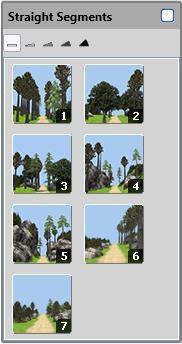
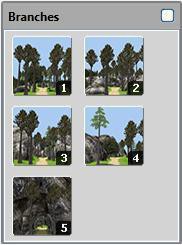
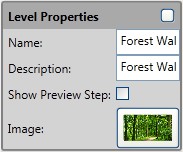
Прямые сегменты
Здесь имеются в виду отдельные стадии пути в 3D среде.
У Вас есть семь различных элементов на выбор, которые Вы можете добавить путем нажатия на них.
Ветви
Являются сегментами, создаваемыми при разделении пути на два направления.
У Вас есть семь различных элементов на выбор, которые Вы можете добавить путем нажатия на них.
Свойства уровня
Здесь Вы позже можете изменить название, описание и картинку уровня.
Также Вы можете поставить галочку для включения функции Показать предварительные следы. Если она включена, характеристики шага отображаются в 3D среде в форме стилизованных следов.
Элементы
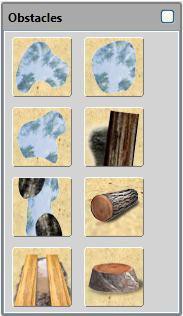
Здесь Вы найдете описание отдельных элементов, которые можно добавить к сегментам. При двойном нажатии на отдельный элемент Вам откроется вид сверху в качестве предварительного просмотра.
Препятствия
Для размещения препятствия поставьте галочку в окне препятствий справа.
Размер и положение размещаемого препятствия могут быть изменены с помощью мыши и плавного регулирования.
Знаки
Предупреждающие знаки размещаются аналогично препятствиям. Они предупреждают испытуемых о предстоящих препятствиях или подъемах.
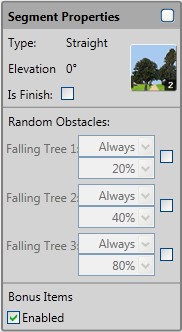
Свойства сегмента
Для добавления случайных препятствий, таких как упавшие деревья или катящиеся камни, включите Случайные препятствия в Свойствах сегмента. Тогда они не будут иметь серый фон, и кнопка будет доступна для использования. Препятствие может появляться Всегда или Случайно. Размер препятствия задается в процентах (например, 20%).
В сегментах с подъемом отдельный сегмент не может быть создан путем двойного нажатия. Вместо этого Вы можете отредактировать свойства сегмента.
В установке виртуальной тренировки можно осуществить настройку видеокарты, запроса подтверждения и видео функции. Пожалуйста, изменяйте эти настройки только по просьбе специалиста Технической поддержки.
Эта глава описывает часто встречающиеся сообщения об ошибках, вызванные проблемами использования, и предлагает способы их устранения. Если у Вас появится сообщение об ошибке, перед обращением в службу поддержки проверьте, не описана ли проблема и решение для нее в списке ниже.
Если Вы подозреваете, что устройство работает некорректно, пожалуйста, последовательно следуйте всем инструкциям и после каждого пункта проверяйте, возобновилась ли работа системы.
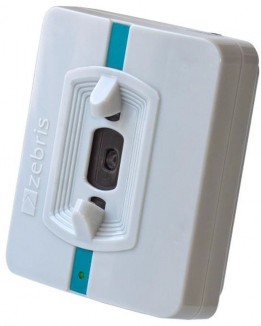
Проверьте подключение USB-штекера к компьютеру (если горит зеленый индикатор, USB работает) и к камере (есть только один USB-разъем).
Выполните установку оборудования, проверьте наличие SYNCCam и дважды щелкните на нее (см. 6 Настройка оборудования (настройки устройств)).
Теперь должно появиться видеоизображение с камеры в реальном времени - если нет, отсоедините камеру и подсоедините ее снова, затем удалите текущий профиль оборудования (кнопка удаления в правом верхнем углу), нажмите "Ok" и снова запустите установку оборудования. Появляется автоматическое обнаружение, подтвердите и проверьте, была ли добавлена камера.
Подключите USB к другому порту на компьютере и повторите шаг 2.
Откройте диспетчер устройств Windows и найдите пункт Устройства обработки изображений >> "Logitech HD Pro Webcam C920". Если его нет, отсоедините и снова подсоедините камеру. Windows установит драйвер, и устройство должно появиться в списке. Если это не помогает или если показывается камера "HD Pro Webcam C920", нажмите правой кнопкой мыши на камеру в диспетчере устройств Windows и выберите "Обновить драйверы...".
Windows произведет обновление драйвера и может потребовать перезагрузки компьютера.
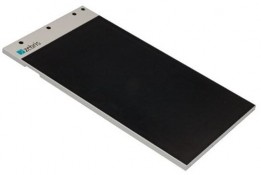
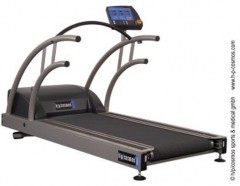
Проверьте подключение USB-штекера к компьютеру, а также к источнику питания (если горит зеленый индикатор, то питание есть, цвет индикатора изменится на оранжевый во время записи).
Проверьте подключение к силовой платформе (или блоку интерфейса для беговых дорожек), для детальной информации обратитесь к инструкциям по эксплуатации аппаратного обеспечения.
Выполните установку оборудования, проверьте наличие силовой платформы/ беговой дорожки и дважды щелкните на нее (см 6 Настройка оборудования (настройки устройств)). Если появляется сообщение об ошибке, удалите текущий профиль оборудования (кнопка удаления в правом верхнем углу), нажмите "Ok" и снова запустите установку оборудования. Появляется автоматическое обнаружение, подтвердите и проверьте, была ли добавлена силовая платформа/беговая дорожка.
"Невозможно создать OpenGL 3.3 контекст".
“Не удалось создать буфер кадров. Пожалуйста, убедитесь, что вы используете последние графические драйверы”.
Возможная причина | Решение |
OpenGL 3.3 не поддерживается / Драйвер дисплея был изменен | Во время установки программного обеспечения проверяется, поддерживает ли Ваша видеокарта OpenGL 3.3, что необходимо для правильной работы программного обеспечения. Если Вы столкнулись с этой ошибкой после установки, значит, драйвер дисплея или видеокарты был изменен. Системы с двумя видеокартами обычно предлагают возможность переключения, если драйвер дисплея был изменен, попробуйте обновить драйвер дисплея до последней версии. |
"COM-Error: [...] Если Вы используете несколько USB устройств, пожалуйста, попробуйте подключить к другому порту".
Возможная причина | Решение |
Две или более USB- камер на одном контроллере | При использовании нескольких камер один контроллер необходим для каждой камеры в зависимости от производительности компьютера. Попробуйте подключать одну камеру к другим USB-портам, пока сообщение не исчезнет. Если это не помогает, может потребоваться карта расширения (например, экспресс-карта) с дополнительными USB-портами. |
USB-камера была отключена от сети | Если Вы отключите USB-кабель во время измерения, также появится это сообщение. Пожалуйста, вновь подключите кабель и начните новое измерение. |
"Сбой оборудования при определении скорости"
Возможная причина | Решение |
Штрих-код спидометра поврежден | В передней части беговой дорожки есть черно- белый штрих-код прикрепленный к направляющему ролику. Он должен быть исправен для правильного функционирования спидометра. Как правило, штрих-код повреждается, если беговое полотно движется не по центру ролика из-за отсутствия технического обслуживания. Штрих-код доступен в качестве запасной части. |
"Превышение времени ожидания связи"
Возможная причина | Решение |
USB-кабельповрежден /отсоединен | Убедитесь, что USB-кабель не поврежден, на нем нет никаких трещин, сильных сгибов или обжатых участков. В случае сомнений попробуйте подключить другой USB-кабель. |
Дефект оборудования | Если подключение USB исправно, электроника силовой платформы может быть повреждена. В этом случае, пожалуйста, обратитесь в службу технической поддержки. |
" Платформа распределения давления отсутствует."
Возможная причина | Решение |
Профиль оборудования не определен | Проверьте, создан ли профиль устройства в Установке оборудования и добавлена ли силовая платформа . |
Нет подключения / Нет питания | Пожалуйста, проверьте подключение кабелей и блока питания. |



В дальнейшем описывается установка интерфейса, а также доступное
количество интерфейсов. Если интерфейс поставляется несколькими провайдерами, программное обеспечение стороннего провайдера описано в дальнейшем как стороннее программное обеспечение.
Обязательными полями в zebris FDM являются: имя, фамилия и (после версии 1.10) дата рождения.
Когда импортируются измерения из более ранних версий, где поле даты рождения пустое, оно остается пустым.
Вы получите сообщение, как только понадобится ввести дату рождения для выполнения какого-либо действия.
zebris FDM предоставляет некоторые интерфейсы для обмена данными с другими программными пакетами (например, системы администрирования пациентов). Пожалуйста, проверьте информацию производителей программного обеспечения на совместимость Вашего программного обеспечения с одним из этих интерфейсов.
Этот интерфейс может быть использован для передачи данных пациента в программном обеспечении zebris FDM.
Следующие наборы поддерживаются согласно GDT версии 2.1.: 6301, 6302.
Пожалуйста, найдите подробную информацию о наборах в характеристиках интерфейса GDT от Ассоциации качества медицинского программного обеспечения (http://www.qms- standards.de).
Установка
Ваше стороннее программное обеспечение сохраняет данные для обмена в определенной ранее директории, например, на жестком диске. Впоследствии, стороннее программное обеспечение запускает программное обеспечение zebris FDM и передает файл сценария и дополнительно путь к файлу в качестве параметра.
Затем программное обеспечение zebris FDM запускает файл сценария и передает имеющиеся данные пациента из определенной ранее директории в переданную директорию "Директория обмена данных".
Настройки в стороннем программном обеспечении
Пожалуйста, найдите настройки для обмена данными в информации от сторонних производителей программного обеспечения.
Вызов стороннего программного обеспечения должен быть выполнен следующим образом (например, Win7 64бит):
"C:\Program Files (x86)\zebris\zebris FDM\zebris.shell.exe" execute import_gdt.xml –mask "[path to the transfer location and file type]"
При этом, пожалуйста, обратите внимание:
путь должен быть записан в кавычках и без квадратных скобок
для типа файла можно использовать только файлы с определенным именем или окончанием, как, например, „G*.txt“ (поиск файлов в формате txt, начиная с G), * обозначает любой знак, это значит, что *.* обозначает все имена файлов со всеми окончаниями
если "-mask" и путь не указаны, программа автоматически использует
„C:\Exchange\GDT\*.*“
Файлы для импорта ищутся в директории обмена данных. Найденные данные пациентов импортируются в базу данных zebris FDM. Если пациент там уже существует, Вы получите соответствующее уведомление.
Пример вызова
"C:\Program Files (x86)\zebris\zebris FDM\zebris.shell.exe" выполнить import_gdt.xml –mask "F:\MyExchangeFolder\*.*"
Этот вызов запускает zebris FDM и осуществляет поиск в директории
„F:\MyExchangeFolder\“ всех файлов (*.*), чтобы импортировать GDT данные. Найденные данные пациентов передается автоматически.
Этот интерфейс может быть использован для передачи данных пациента в программном обеспечении zebris FDM.
Установка
PAEDUS сохраняет данные для обмена в определенной ранее директории, например, на жестком диске. Впоследствии, PAEDUS запускает программное обеспечение zebris FDM и передает файл сценария и дополнительно путь к файлу в качестве параметра.
Затем программное обеспечение zebris FDM запускает файл сценария и передает имеющиеся данные пациента из определенной ранее директории в переданную директорию "Директория обмена данных".
Настройки в PAEDUS
Пожалуйста, найдите настройки для обмена данными в информации от pead software GmbH.
Вызов PAEDUS должен выполняться следующим образом (например, Win7 64bit):
"C:\Program Files (x86)\zebris\zebris FDM\zebris.shell.exe" execute import_paedus.xml –path "[path to the transfer location]"
При этом, пожалуйста, обратите внимание:
путь должен быть записан в кавычках и без квадратных скобок
если „-path“ и путь не указаны, программа автоматически использует
„C:\Exchange\pae\paedus_in“
Файлы для импорта ищутся в директории обмена данных. Найденные данные пациентов импортируются в базу данных zebris FDM. Если пациент там уже существует, Вы получите соответствующее уведомление.
Пример вызова
"C:\Program Files (x86)\zebris\zebris FDM\zebris.shell.exe" execute import_paedus.xml –path "M:\PAEDUS\YourExchangeFolder"
Этот вызов запускает zebris FDM и осуществляет поиск в директории
„M:\PAEDUS\Datenaustausch“, чтобы импортировать PAEDUS данные пациента. Найденные данные пациентов передается автоматически.
Этот интерфейс может быть использован для передачи данных пациента в программное обеспечение zebris FDM. zebris FDM запускается через программу Rothballer, автоматическая передача оценочных данных измерений выбранного пациента, выполненных при запуске, осуществляется при закрытии программы zebris FDM.
Оценочные данные измерения также могут экспортироваться из базы данных zebris FDM. Для подробной информации, пожалуйста, см. 4.10 Экспорт данных.
Установка
Программное обеспечение Rothballer сохраняет данные для обмена в определенной ранее директории, например, на жестком диске. Впоследствии, Rothballer запускает программное обеспечение zebris FDM и передает путь для импорта и экспорта, а также модуль измерения в качестве параметра.
Программное обеспечение zebris FDM затем передает существующие данные пациента из директории импорта, запускает переданный модуль измерения и экспортирует данные измерения в директорию экспорта.
Настройки в Rothballer
Пожалуйста, найдите настройки для обмена данными в информации от Rothballer electronic systems.
Вызов программного обеспечения Rothballer должен выполняться следующим образом (например, Win7 64bit):
"C:\Program Files (x86)\zebris\zebris FDM\zebris.shell.exe" execute import_rothballer.xml –import_path "[path to the transfer location]"
–export_path "[destination path]" –measurement [measuring module]
При этом, пожалуйста, обратите внимание:
все три характеристики являются обязательными
пути должны быть записаны в кавычках и без квадратных скобок
возможными значениями согласно „- measurement“ являются
o gait_treadmill | для анализа ходьбы |
o stance_pressure | для стабилометрии |
… эти значения должны быть записаны без кавычек.
Путь передачи данных осуществляет поиск данных пациента для импорта. Найденные данные пациентов автоматически передаются в базу данных zebris FDM. Если пациент там уже существует, Вы получите соответствующее уведомление.
Пример вызова
"C:\Program Files (x86)\zebris\zebris FDM\zebris.shell.exe" execute import_rothballer.xml –import_path "H:\Rothballer\SomeExchangeFolder" – export_path "H:\Rothballer\zebris-records" –measurement gait_treadmill
Этот вызов запускает zebris FDM и осуществляет поиск в директории „H:\Rothballer\ SomeExchangeFolder“ для импорта данных пациента Rothballer. Найденные данные пациентов передаются и запускается анализ ходьбы для измерения.
После закрытия zebris FDM выполненные измерения экспортируются в директорию
„H:\Rothballer\zebris-records“.
zebris FDM предоставляет некоторые интерфейсы для экспорта записанных данных для обработки с помощью других программных пакетов, например, статистического программного обеспечения.

Обязательными полями в zebris FDM являются: имя, фамилия и (после версии 1.10) дата рождения.
Когда импортируются измерения из более ранних версий, где поле даты рождения пустое, оно остается пустым.
Вы получите сообщение, как только понадобится ввести дату рождения для выполнения какого-либо действия.
Некоторые интерфейсы доступны в окне Базы данных, другие могут быть доступны в режиме Просмотр.


Этот интерфейс доступен в окне Базы данных.
Данные сохраняются в формате Rothballer в директории, заданной пользователем.
Этот интерфейс доступен в окне Просмотр.
Один отпечаток стопы для каждой стороны из открытого в данный момент измерения сохраняется как .jpg изображение @ 72dpi, с белым фоном и 20мм белой рамкой. Вы можете выбрать экспорт отпечатка среднего давления, максимального давления или среднего отпечатка одноопорной фазы, если доступно.
Эти изображения являются такими же, как те, которые создаются в отчете.
Пример имени файла:
Doe_John_1983-03-26_me-2014-01-31-16-03_Stance Analysis FDM-T- AVG_L.apd
R for right
Pressure Plot}_{L for left or
for Maximum
foot}.apd
Имена экспортируемых файлов будут сгенерированы следующим образом:
{last name}_{first name}_{birthday}_me-{measurement date}-
{measurement time}_{record type}-{AVG for average plot or MPP
Этот тип экспорта записывает данные из анализа ходьбы и стабилометрии в директорию сохранения. Формат данных соответствует характеристикам pedcad GmbH.
При экспорте из измерения стабилометрии нажмите на кнопку APD Экспорт в правом нижнем углу.
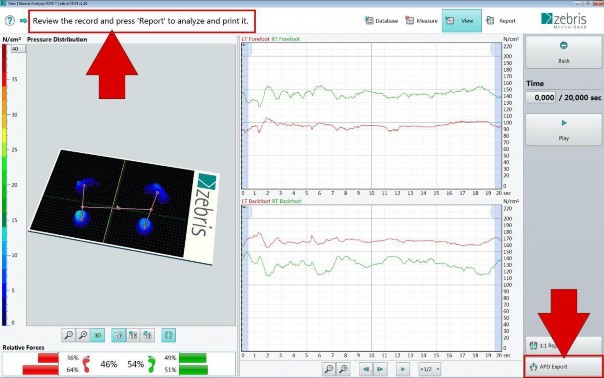
Из всех данных внутри анализируемого интервала отпечаток максимального давления экспортируется для каждой стороны. Пожалуйста, обратите внимание, что имя файла не имеет в конце индикатор "MPP".
При экспорте из измерения анализа ходьбы нажмите на кнопку APD Экспорт в правом нижнем углу.
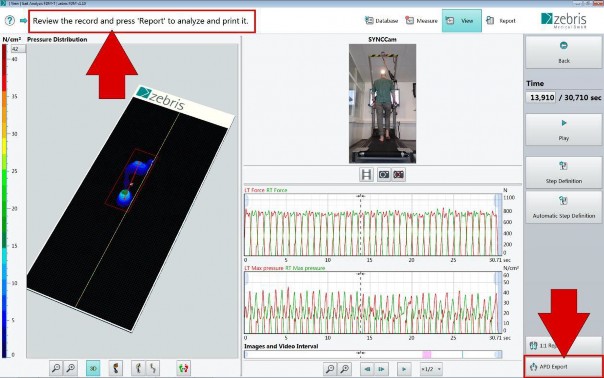
Теперь запускается мастер настройки, и Вам предлагается выбрать левую стопу. Установите временной курсор в позицию, где видна левая стопа, которую Вы хотите с левой стороны.
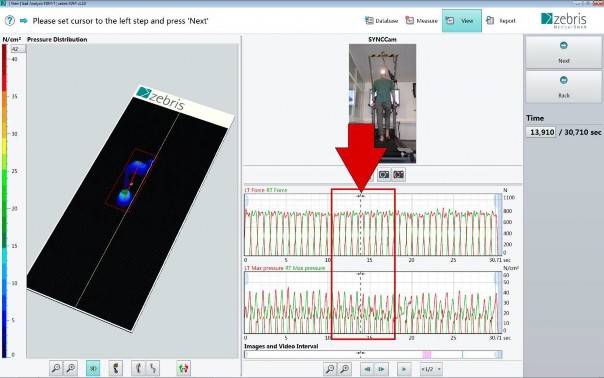
Часто рекомендуется увеличивать кривые силы, чтобы лучше видеть отдельные шаги и включить кривую максимального давления в режиме 3D.
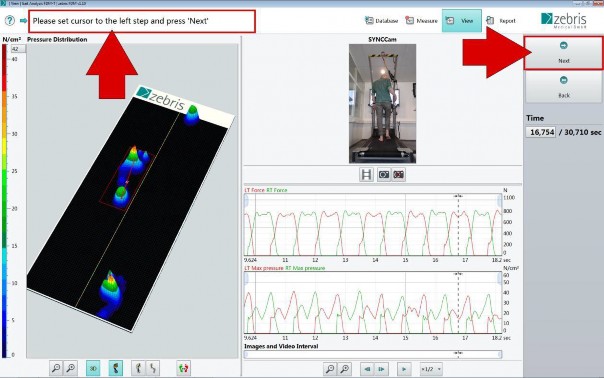
Когда Вы увидите желаемую стопу, нажмите Далее. Теперь Вам нужно выбрать правую стопу, процедура та же, что и для левой стопы.
После выбора правой стопы нажмите Далее - четыре файла будут экспортированы (среднее и MPP для каждой стороны стопы).
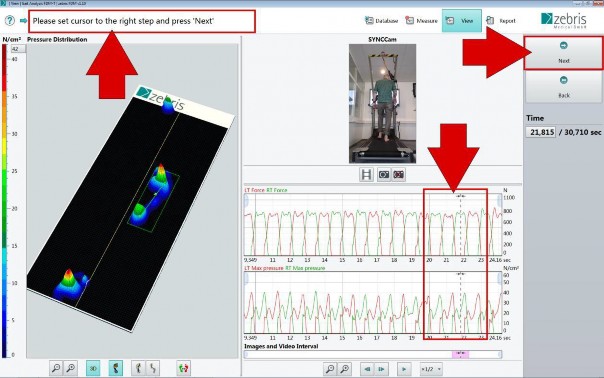
Заметки